
Générateur vidéo IA Ramalama
Planifier une entrée en solo
Histoire
Chargement de l’historique…
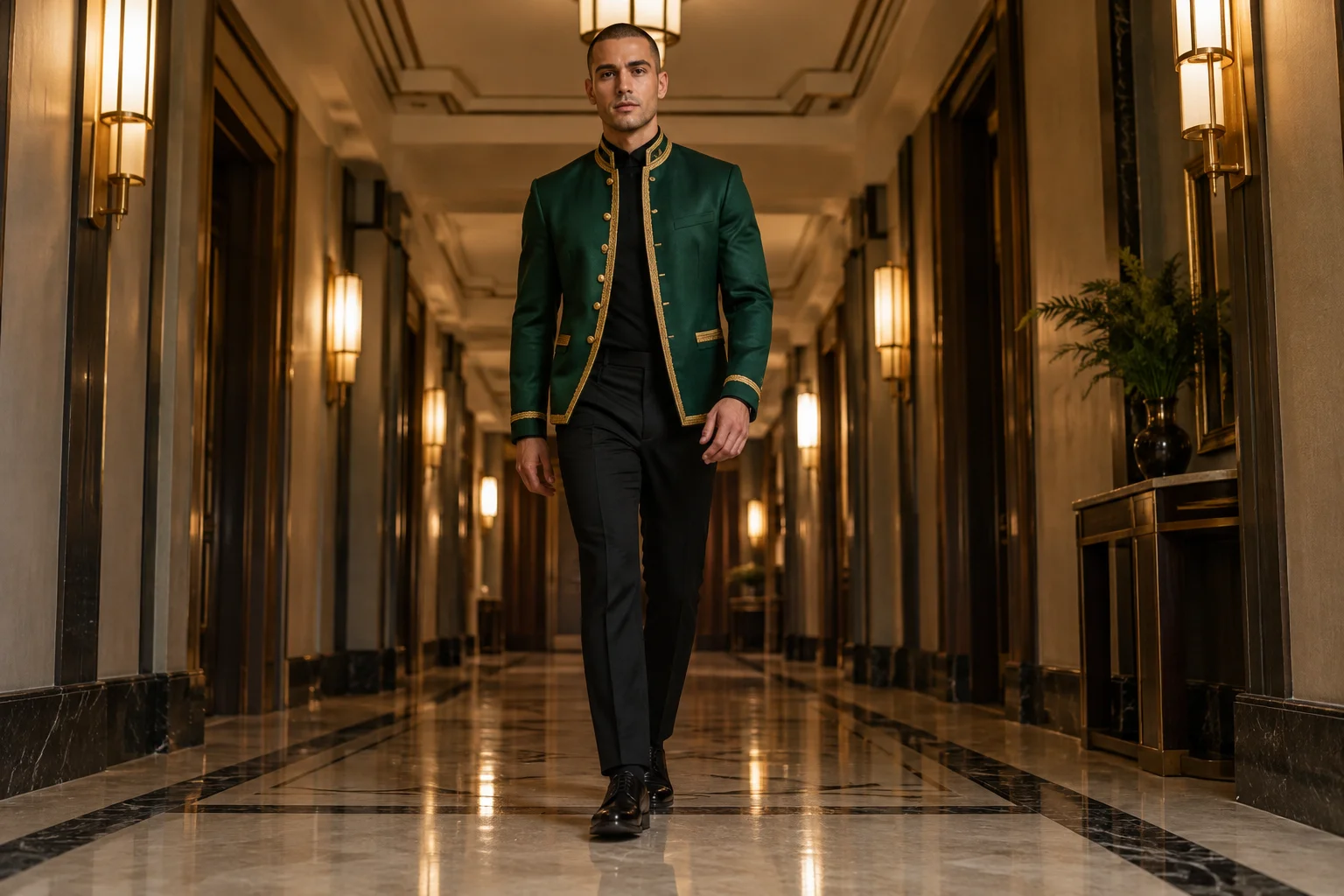
Le générateur vidéo IA Ramalama peut vous aider à créer des clips individuels pour une séquence d’entrée. Limitez chaque génération à un adulte, puis assemblez les clips obtenus dans un éditeur externe. Cette approche permet de garder chaque plan ciblé : par exemple, créez un clip distinct montrant un homme adulte en veste ajustée couleur émeraude entrant dans le couloir paisible d’un hôtel Art déco. Vous pouvez partir d’un texte ou utiliser une image de départ. Avant de commencer, consultez les informations actuelles sur l’accès au modèle et les crédits affichées sur le site.
Créez votre vidéo de défilé en costume
Choisissez un concept de plan
Déterminez ce que ce clip individuel doit apporter : une approche mesurée, une vue en contre-plongée ou une pose finale calme. Limitez-vous à un adulte. Pour cet exemple, faites de l’entrée de l’homme à la veste émeraude dans le couloir un plan autonome, au lieu de demander à une seule génération de représenter plusieurs personnages.
Choisissez du texte ou une image de départ
Pour la génération vidéo à partir d’un texte, saisissez un prompt décrivant l’artiste seul, sa tenue, le couloir, le cadrage et l’action. Pour une génération à partir d’une image, fournissez une image de départ et un prompt qui indique le plan souhaité. Ne soumettez que les éléments autorisés par le mode sélectionné.
Sélectionnez Seedance 2.5 et vérifiez les informations actuelles
Choisissez Seedance 2.5, puis vérifiez à l’écran les informations actuelles sur l’accès au modèle et les crédits avant de soumettre votre demande. La disponibilité et les exigences peuvent changer ; vérifiez-les au moment d’utiliser l’outil.
Suivez la tâche et assemblez les clips
Suivez la tâche dans l’Historique. Une fois les clips individuels à utiliser obtenus, agencez-les dans un éditeur externe. Comparez le cadrage, l’action et les détails visuels lors de l’assemblage de la séquence ; ne présumez pas que les mouvements ou l’identité resteront parfaitement cohérents entre des générations distinctes.
À quoi sert le générateur
Le générateur vidéo IA Ramalama permet de créer des vidéos à partir d’un prompt textuel ou d’une image de départ. Pour une séquence mettant en scène plusieurs artistes, traitez chaque artiste dans une génération distincte. Dans l’exemple de ce guide, l’homme, sa tenue et son entrée dans le couloir sont réunis dans un seul clip ; créez séparément d’autres clips en solo, puis combinez-les dans un éditeur externe.
Choisissez une entrée et vérifiez l’accès
Utilisez la génération vidéo à partir d’un texte si vous souhaitez décrire l’artiste, le décor et l’action avec des mots, sans importer d’image. Choisissez le mode basé sur une image si vous disposez d’une image de départ pour guider le plan. Chaque mode ne soumet que les éléments qu’il autorise : ne considérez pas le prompt comme une autorisation d’ajouter d’autres références. Sélectionnez Seedance 2.5 pour suivre le processus décrit ici et vérifiez à l’écran les exigences actuelles d’accès au modèle et de crédits avant de soumettre votre demande. L’accès, les crédits et la disponibilité peuvent changer ; fiez-vous aux informations actuelles affichées dans le produit plutôt qu’à un quota ou un prix supposé.
Faites en sorte que les clips s’enchaînent
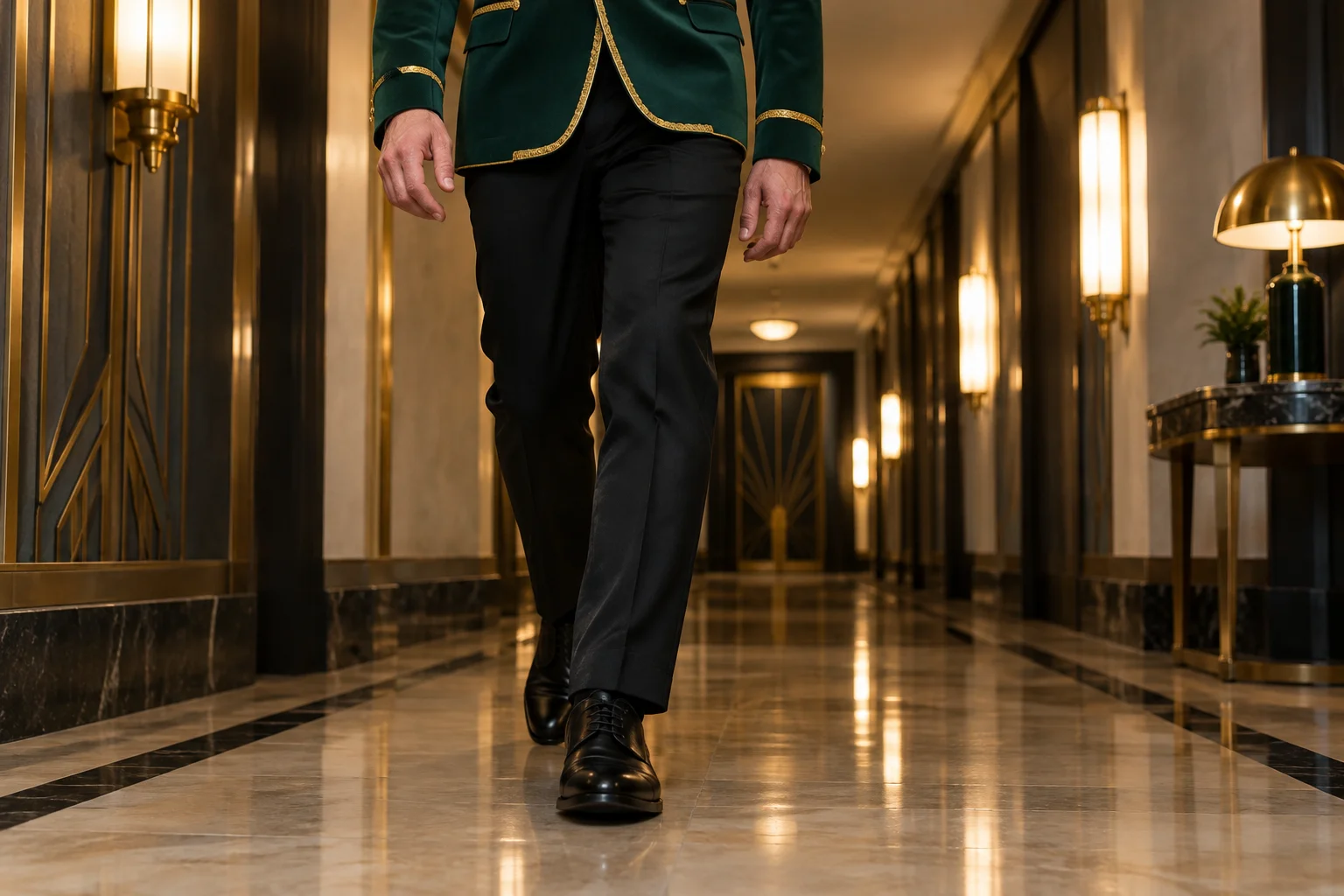
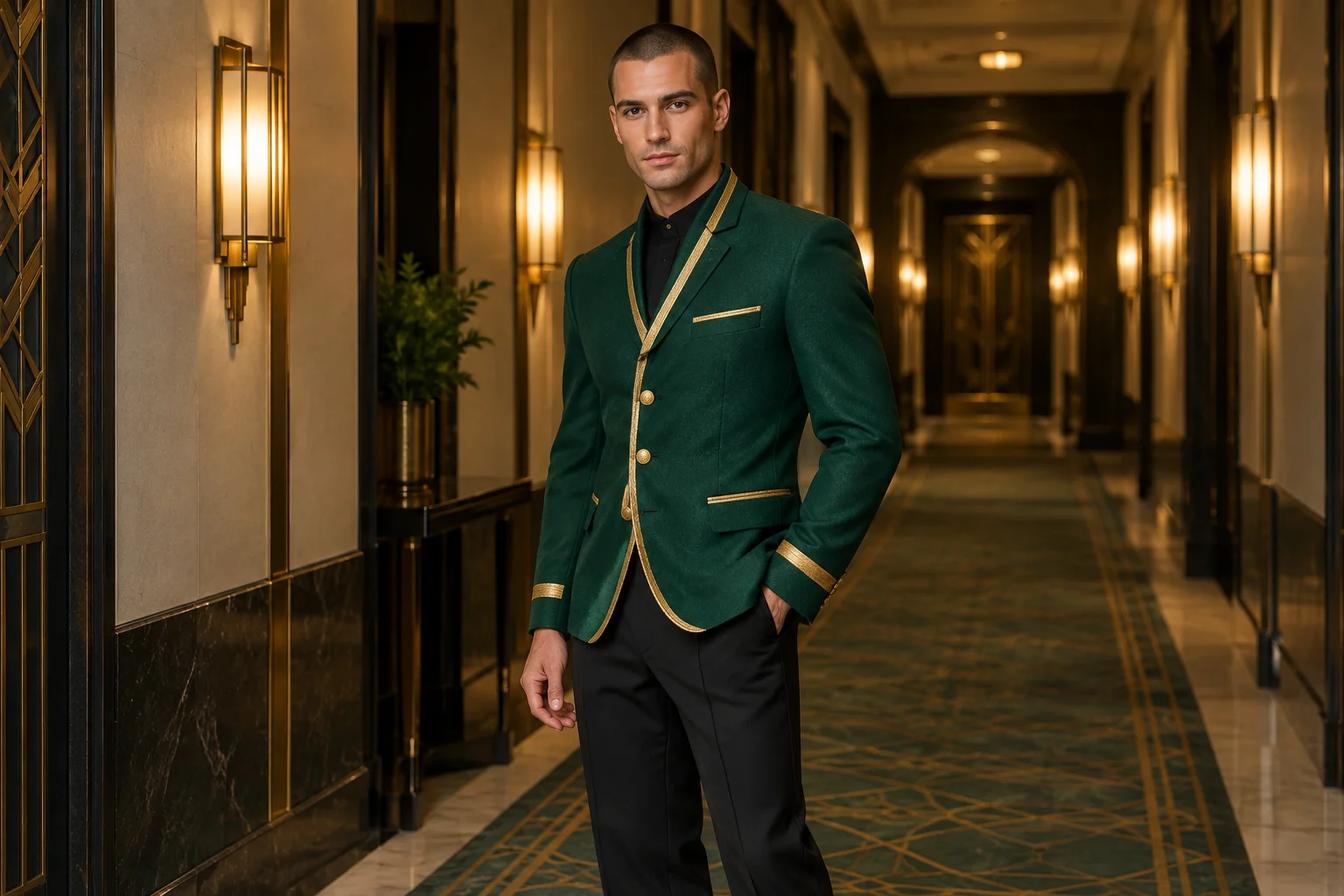
Rédigez chaque prompt comme une description de plan autonome. Limitez le nombre d’artistes à un, précisez le cadrage et le décor, puis choisissez une action simple qui pourra s’intégrer aux autres clips de votre montage. Pour l’exemple du couloir, indiquez la veste émeraude, les lampes en laiton chaleureux, la caméra basse et un pas mesuré. Des prompts séparés et modifiables facilitent la variation d’un concept de plan sans mélanger les artistes ou les scènes. C’est dans l’éditeur que vous utilisez en dehors du générateur que vous pourrez assembler les clips séparés en une séquence coordonnée.
Suivez l’avancement et le temps de traitement
Utilisez l’Historique pour suivre les tâches soumises. Vérifiez le statut de la tâche à cet endroit plutôt que de vous fier à un délai de réalisation annoncé : la durée du traitement peut varier et ce guide ne garantit pas de délai précis. Examinez chaque résultat pour vérifier que le cadrage est utile, que les pieds sont visibles, que les vêtements sont lisibles et que le mouvement d’entrée convient avant de l’ajouter à votre montage externe. Pour connaître les informations les plus récentes sur les crédits et le modèle, consultez celles affichées à l’écran au moment de lancer la génération.
Référence de costumes coordonnés
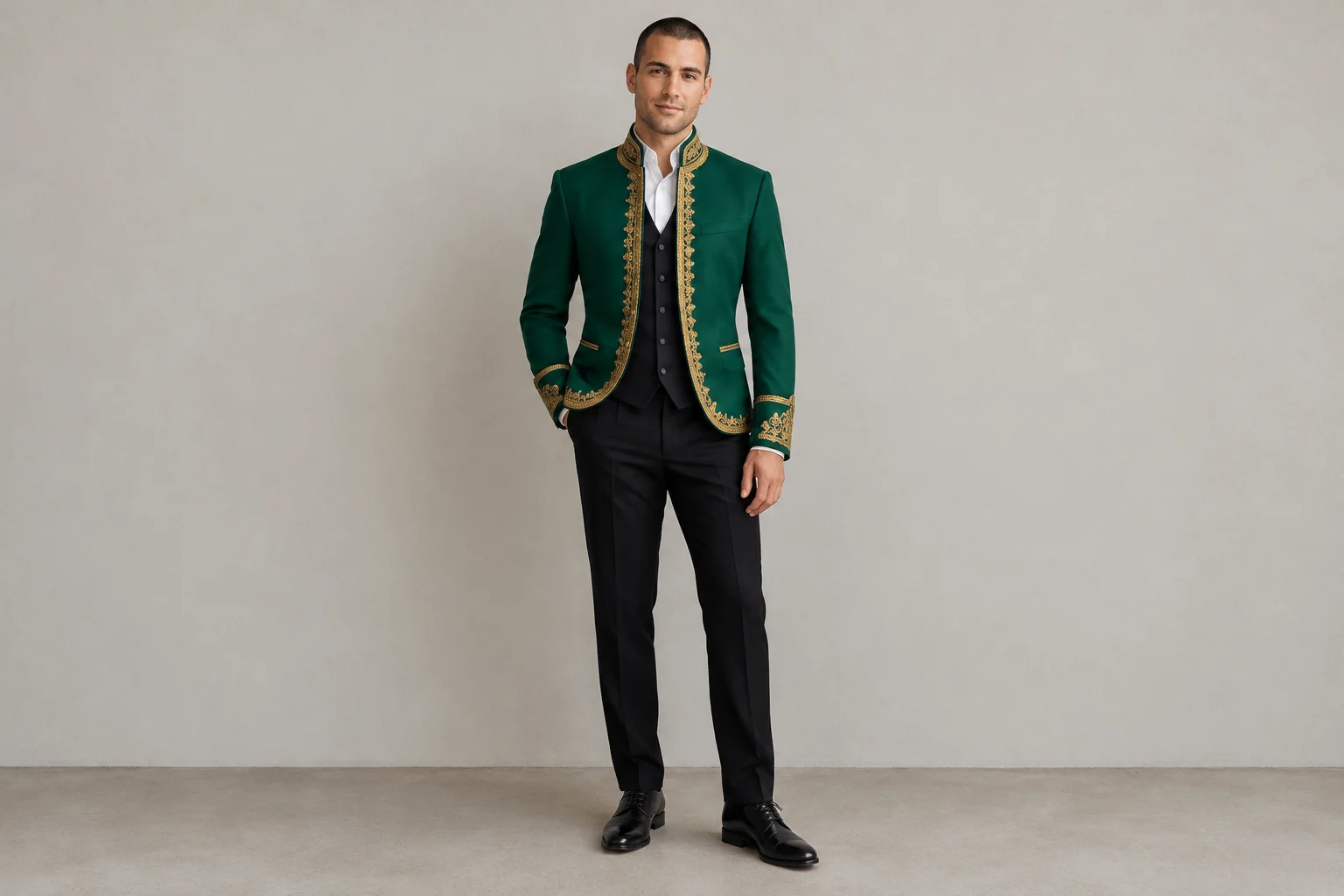
Remarquez les tenues ornées assorties dans cette référence de scène à deux artistes. Pour votre propre séquence, créez une entrée en solo à la fois et combinez les clips dans votre éditeur.
Questions sur la vidéo IA Ramalama
Qu’est-ce que le générateur vidéo IA Ramalama ?
C’est un outil qui génère des vidéos à partir d’un prompt textuel ou d’une image de départ. Vous pouvez l’utiliser pour créer un clip d’entrée en solo, puis combiner les clips séparés à l’aide d’un éditeur externe.
Puis-je créer une séquence avec plusieurs artistes ?
Dans le cadre du processus décrit dans ce guide, générez un seul adulte par clip. Créez des clips distincts pour les autres artistes et assemblez-les à l’extérieur ; ne demandez pas à une seule génération de contenir plusieurs personnages.
De quelles entrées ai-je besoin ?
Choisissez la génération vidéo à partir d’un texte et fournissez un prompt textuel, ou choisissez le mode basé sur une image et fournissez une image de départ accompagnée d’un prompt modifiable. Chaque mode ne soumet que les éléments qu’il autorise.
La génération coûte-t-elle des crédits et à quels modèles puis-je accéder ?
Vérifiez à l’écran les exigences actuelles en matière de crédits et la disponibilité des modèles avant de lancer la génération. Le processus décrit ici sélectionne Seedance 2.5, mais il convient de vérifier les informations actuelles sur l’accès et les crédits dans le produit.
Combien de temps prendra une génération ?
Aucun délai précis de réalisation n’est garanti ici. La durée du traitement peut varier ; utilisez l’Historique pour suivre la tâche et vérifier son statut actuel.
Les clips séparés garantiront-ils une apparence identique ou des mouvements exacts ?
Aucune cohérence exacte des mouvements ou de l’identité n’est garantie entre des générations distinctes. Examinez chaque clip et effectuez les choix d’enchaînement dans votre éditeur externe.
D’autres idées à découvrir
Vidéo IA de hall d’hôtel
Découvrez un autre concept de vidéo d’intérieur d’hôtel.
Effets vidéo IA
Explorez des idées d’effets vidéo et de traitements visuels.
Générateur de zoom sur la Terre
Découvrez un autre type de concept vidéo cinématographique.
Tendance automobile inoubliable
Explorez une autre idée vidéo inspirée des tendances.
rapduos.com · Mis à jour
Consulter l’historique des mises à jour
- — Ajout d’un générateur de défilé en costume avec des prompts modifiables, des images de préparation originales et un guide pratique sur le mouvement.