
Effet vidéo de feux d’artifice pour une ouverture de fête rythmée
Créer un effet vidéo de feux d’artifice
Histoire
Chargement de l’historique…
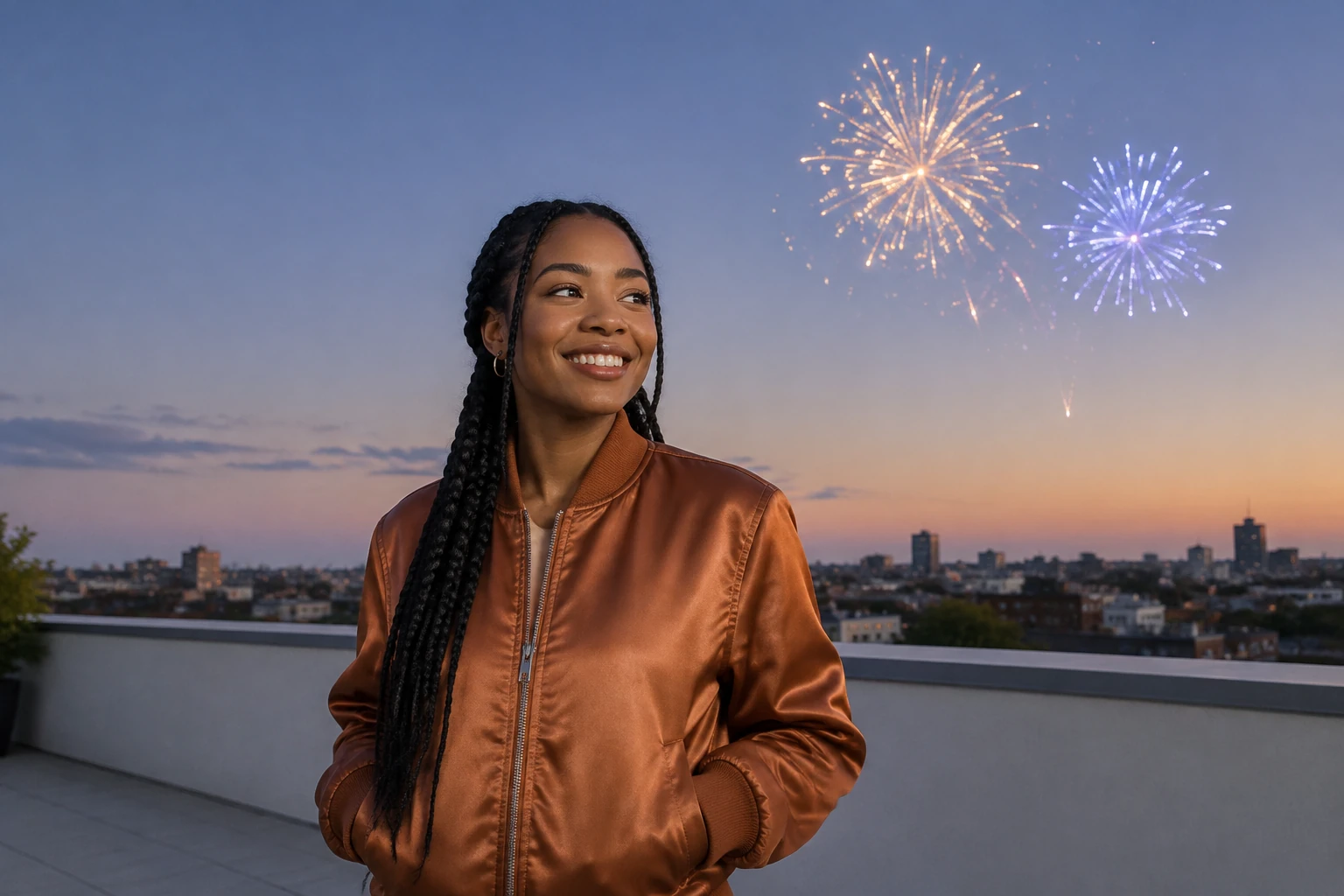
Un effet vidéo de feux d’artifice réussi peut commencer par une personne posée et laisser le ciel donner le rythme. Ce guide présente un concept original de fête sur un toit : une femme adulte fictive aux tresses foncées et vêtue d’un blouson aviateur couleur cuivre se tient devant la silhouette lointaine et anonyme d’une ville, tandis que quelques feux d’artifice ambrés et indigo s’élèvent, s’épanouissent et s’estompent. Gardez la caméra et le sujet presque immobiles afin que cette courte séquence d’explosions soit festive sans encombrer la scène.
Observez le rythme des feux d’artifice et le cadrage du ciel
Créez votre vidéo de feux d’artifice
Choisissez une méthode
Utilisez Text to Video pour décrire une scène originale sans téléverser de fichier, ou Image to Video pour partir d’une seule photo téléversée et d’un prompt modifiable. Le formulaire propose les options disponibles de durée, de résolution, de format d’image et d’audio.
Définissez une scène lisible
Avec Image to Video, choisissez un portrait net laissant voir un ciel dégagé et suffisamment d’espace au-dessus du sujet. Dans les deux cas, décrivez des traînées qui s’élèvent derrière la personne, quelques explosions qui s’épanouissent et un fondu discret.
Gardez une ouverture posée
Demandez une caméra presque immobile et un mouvement minimal du sujet, comme un salut discret. Un visage stable et un arrière-plan épuré permettent aux feux d’artifice de donner le rythme sans éclipser l’ouverture festive.
Vérifiez et peaufinez
Visionnez la séquence entière et vérifiez le visage, les mains, l’exposition, le rythme des explosions, le son et le cadrage. Si un ajustement est nécessaire, modifiez une seule variable à la fois, puis vérifiez le nouveau résultat.
Créez le rythme avec une courte séquence d’explosions
Pensez aux feux d’artifice comme à un rythme visuel simple : les traînées s’élèvent, quelques explosions s’épanouissent, puis le ciel retrouve son calme. L’exemple sur le toit utilise des tons ambrés et indigo devant une silhouette urbaine basse et lointaine, mais le prompt sert de guide de composition, pas de scène imposée. Évitez de remplir chaque instant d’effets. Une fin discrète laisse à l’ouverture l’espace nécessaire pour marquer les esprits et maintient l’attention sur la personne.
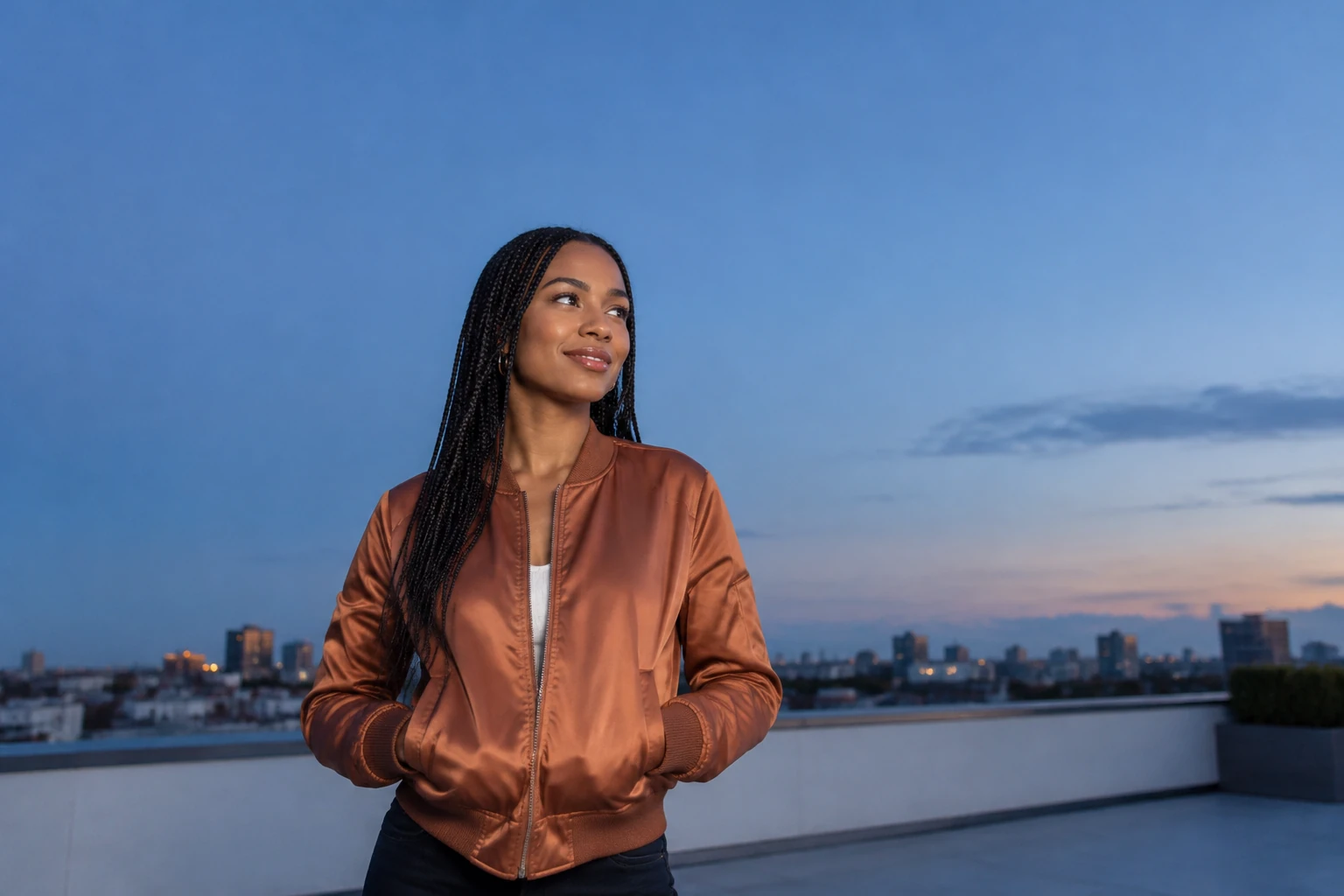
Choisissez la génération à partir d’un texte ou d’une seule photo
Text to Video commence à partir d’une description modifiable et ne nécessite aucun fichier téléversé. Image to Video utilise une seule photo téléversée et un prompt modifiable. Son prompt doit s’adapter aux sujets, aux vêtements et au cadrage réels de la photo, et non les remplacer par ceux de l’exemple sur le toit. Dans les deux cas, décrivez des feux d’artifice derrière les personnes et limitez les mouvements de caméra. La page ajoute des prompts thématiques par défaut au formulaire Seedance 2.5 existant ; elle n’ajoute ni nouveau préréglage, ni éditeur de calques, ni masque, ni chronologie, ni téléversement de vidéo existante.
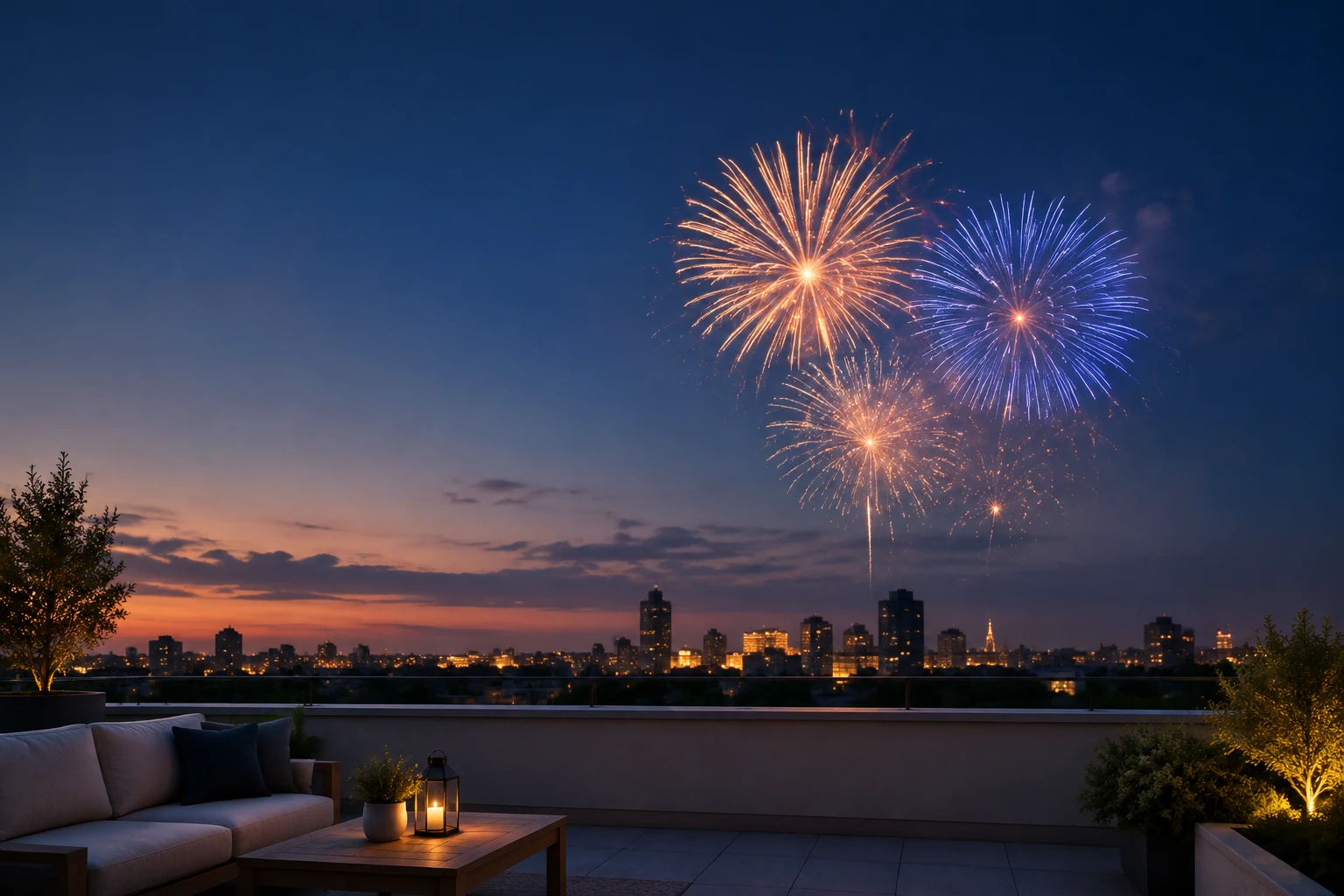
Vérifiez toute la séquence, pas seulement l’ouverture
Une première image prometteuse ne suffit pas pour évaluer la séquence. Regardez-la du début à la fin afin de repérer les changements du visage ou des mains, les variations d’exposition, les explosions qui apparaissent trop tôt ou se chevauchent, un son inadapté à la scène et un cadrage qui coupe le sujet ou la silhouette urbaine. Le formulaire affiche un devis à côté de Generate. Si le résultat doit être amélioré, modifiez un seul détail du prompt ou une seule option disponible du formulaire à la fois, puis visionnez de nouveau la séquence entière.
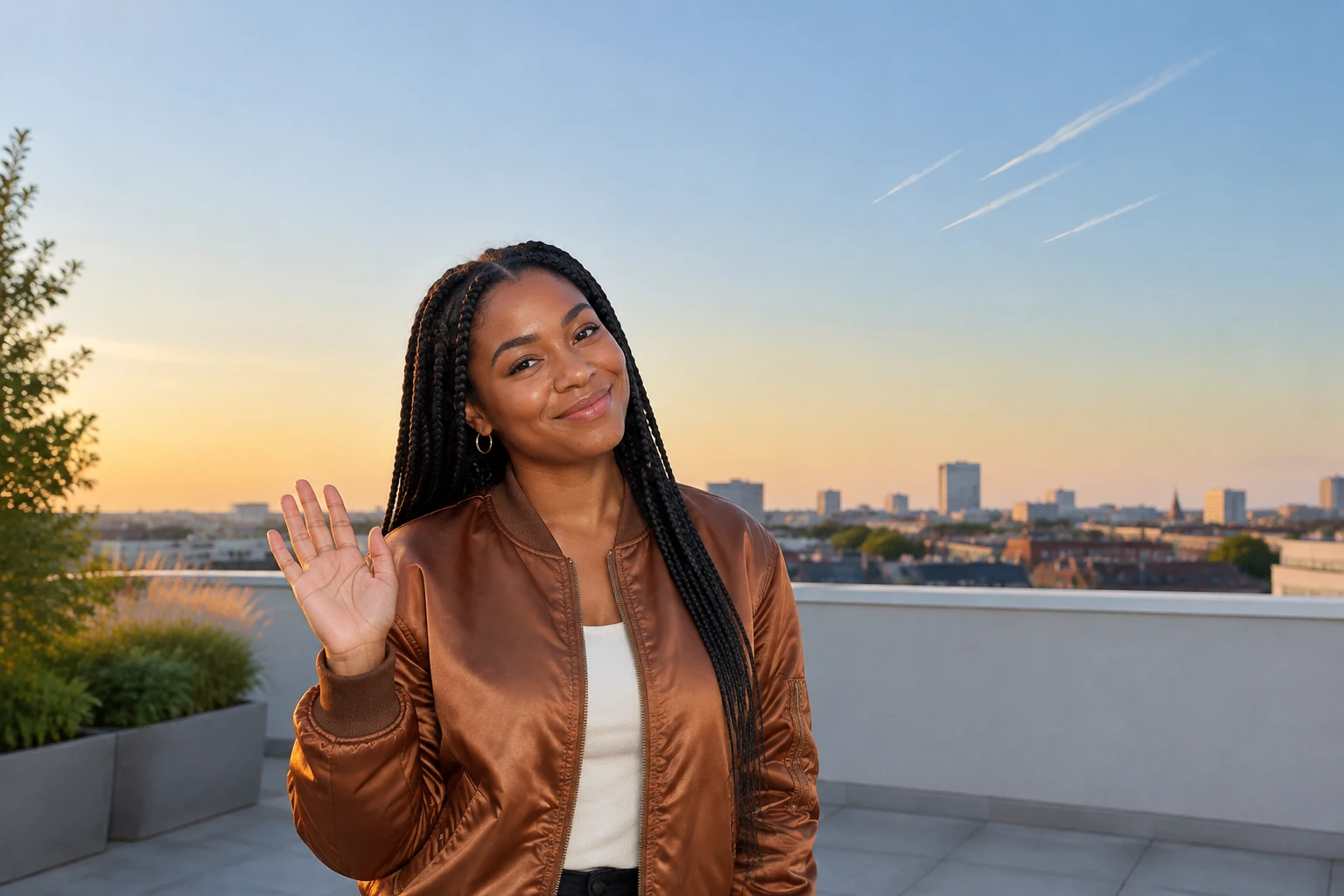
Gardez une ambiance finale claire
La meilleure ouverture festive peut rester simple : un sujet bien visible, une vue dégagée du ciel, quelques explosions lointaines et un fondu paisible. Considérez le prompt comme une indication, et non comme une garantie d’identité ou de mouvement exacts. Après la génération, vérifiez si le résultat convient à l’usage prévu et effectuez tout montage supplémentaire, comme l’ajout de noms ou de musique, dans un flux de montage distinct.
Questions sur les feux d’artifice
Que m’aide à créer le guide Effet vidéo de feux d’artifice ?
Il vous aide à préparer une scène vidéo où des feux d’artifice s’élèvent, éclatent et s’estompent derrière un sujet. L’exemple du guide présente une ouverture festive mesurée sur un toit, avec une personne presque immobile et une courte séquence d’explosions.
Puis-je utiliser une seule photo ou dois-je rédiger un prompt ?
Vous pouvez choisir Text to Video, avec un prompt modifiable et sans fichier téléversé, ou Image to Video, avec une seule photo téléversée et un prompt modifiable. Choisissez la méthode adaptée à votre contenu de départ.
Y a-t-il des crédits ou une option gratuite ?
L’éligibilité et les éventuels crédits requis dépendent des options actuellement affichées pour votre compte. Vérifiez le formulaire avant de générer ; le devis apparaît à côté de Generate. Ce guide ne garantit ni crédits gratuits ni prix fixe.
Combien de temps la génération prendra-t-elle et où puis-je vérifier sa progression ?
Le temps d’attente peut varier ; aucun délai fixe avant l’obtention du résultat n’est donc garanti. Les tâches terminées et en attente apparaissent dans History, où vous pouvez consulter leur statut.
La personne restera-t-elle identique et que dois-je vérifier ?
La préservation de l’identité n’est pas garantie. Visionnez toute la séquence et vérifiez le visage, les mains, l’exposition, le rythme des explosions, le son et le cadrage. Si nécessaire, modifiez une variable, puis vérifiez de nouveau.
Puis-je télécharger la séquence ou ajouter des noms et de la musique ?
Consultez les commandes disponibles pour votre tâche terminée afin de connaître les options de téléchargement. Ajoutez les noms, la musique ou d’autres retouches finales dans un flux de montage distinct ; cette page ajoute des prompts thématiques par défaut, pas de chronologie ni d’éditeur de calques.
D’autres idées à explorer
Vidéo IA
Découvrez les outils vidéo IA et les méthodes de création disponibles.
Effets vidéo IA
Parcourez des conseils thématiques pour créer un effet vidéo IA.
Générateur de zoom terrestre
Découvrez un autre concept visuel pour une vidéo générée par IA.
IA pour hall d’hôtel
Découvrez un autre guide vidéo IA axé sur une scène.
rapduos.com · Mis à jour
Consulter l’historique des mises à jour
- — Guide axé sur une scène pour créer une ouverture de fête rythmée sur un toit, avec des prompts par défaut pour le texte et une seule photo, des indications mesurées sur les feux d’artifice et des conseils pratiques pour vérifier la séquence entière.