
Seedream 5.5
Prompts de nature morte pour pochette musicale avec Seedream 5.5
Histoire
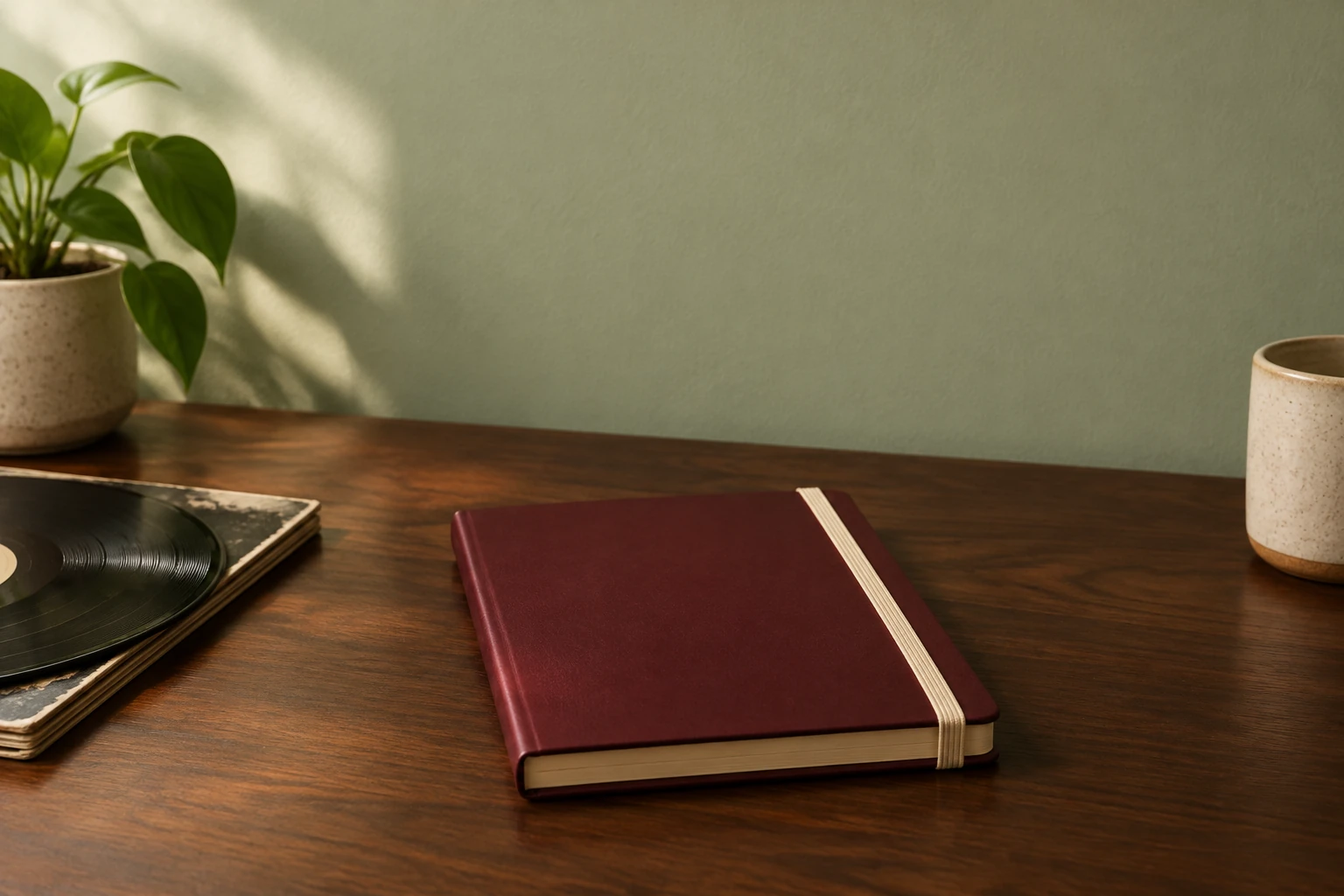
Utilisez Seedream 5.5 pour composer une image fixe de pochette musicale avec un espace libre pour le titre. L’exemple du carnet bordeaux place le sujet dans la partie basse du cadre et utilise une lumière latérale chaude pour en révéler les bords et la bande crème. Générez une nouvelle composition à partir d’un texte ou fournissez une photo pour une retouche ciblée de la couleur du mur.
Composez et peaufinez votre image H3
Choisissez le mode image
Pour une nouvelle scène, sélectionnez Texte en image, saisissez un prompt modifiable et ne téléversez rien. Pour une modification ciblée, sélectionnez Image à image, fournissez une seule référence réelle et décrivez la retouche dans un prompt modifiable. Le menu natif peut afficher d’autres modèles, mais ce guide utilise le modèle Seedream 5.5 activé.
Composez l’image de couverture
Précisez le sujet, la surface, le mur, l’éclairage et le cadrage. Pour une pochette musicale, indiquez où se trouve l’objet et la quantité d’espace libre nécessaire pour le titre. Décrivez le sujet concrètement : précisez la bande, les coins, le bord du papier et le contact avec le bureau si ces détails sont importants.
Effectuez une retouche ciblée sur la référence
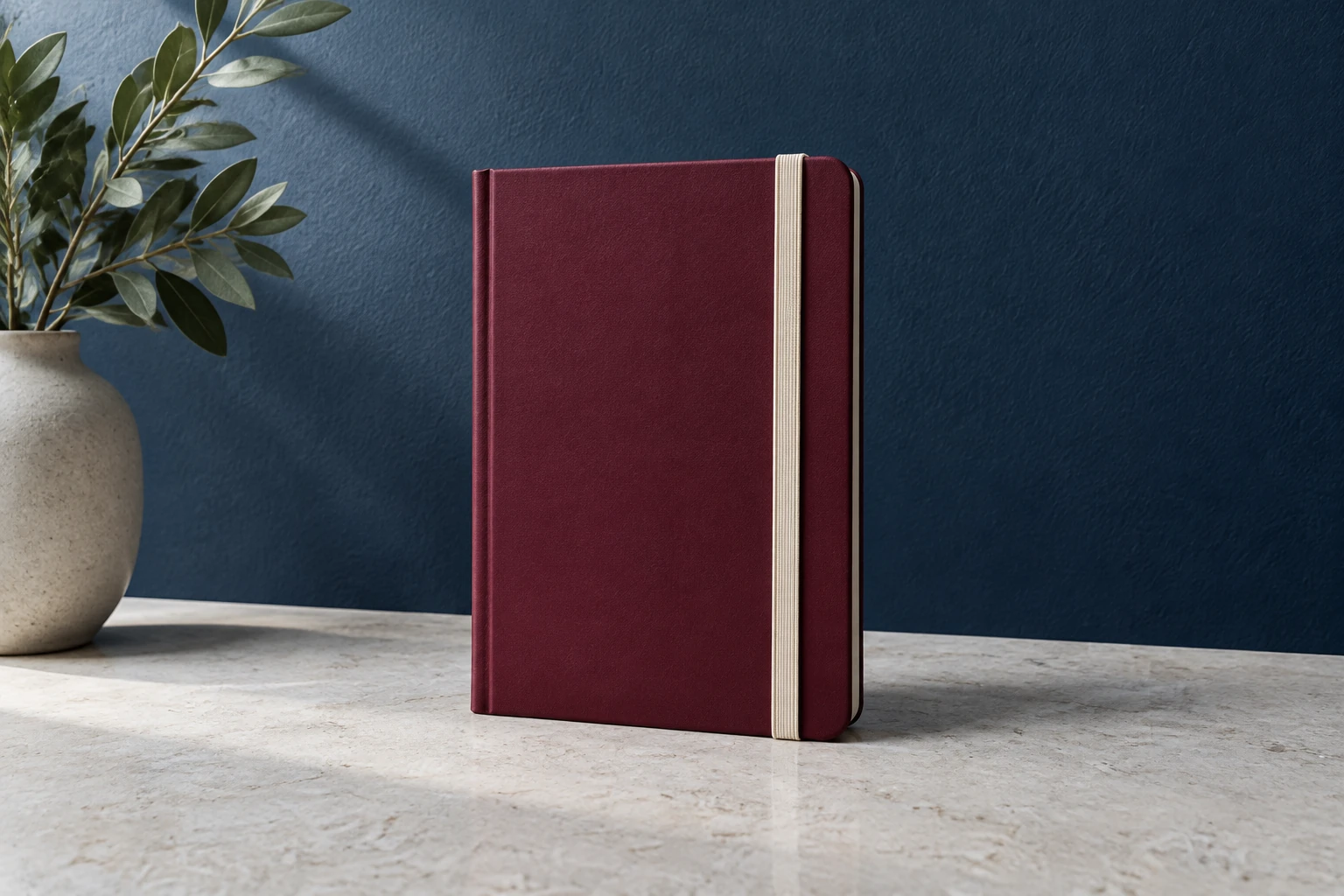
Utilisez une image nette de l’objet ou de la scène réelle que vous souhaitez conserver. Indiquez d’abord la seule modification souhaitée, puis précisez ce qui doit rester inchangé : le sujet, la mise en page, les couleurs, les matériaux, l’appareil photo et la lumière propres à la référence. Ici, la seule modification demandée concerne la teinte du mur, qui doit devenir bleu marine foncé ; ne remplacez pas le carnet de l’exemple.
Examinez l’image prête
Vérifiez la composition et la marge du titre, puis examinez les proportions, les matériaux, la continuité de la bande élastique, les coins du livre, le bord du papier et la stabilité de l’appui. Pour une retouche du mur, recherchez les débordements de couleur ou les changements apportés au sujet, à l’éclairage ou aux surfaces voisines. Rejetez tout texte ou symbole indésirable. L’historique indique l’état de la génération et les images prêtes.
Préparez une image fixe avec de l’espace pour un titre
Une image de couverture doit présenter à la fois un sujet et un espace négatif exploitable. Placez le carnet dans la partie basse du cadre et décrivez explicitement la zone vide au-dessus, au lieu d’espérer qu’elle apparaisse. La scène d’exemple associe un carnet fermé à couverture rigide bordeaux, une bande crème unie, des coins légèrement arrondis, un bureau en noyer foncé et un mur vert sauge pâle. La lumière latérale chaude doit révéler les détails physiques sans concurrencer la marge vide destinée au titre. Décrivez la scène dans un langage visuel courant ; aucune inscription ni aucun symbole n’est nécessaire.
Retouchez l’image fournie sans la remplacer
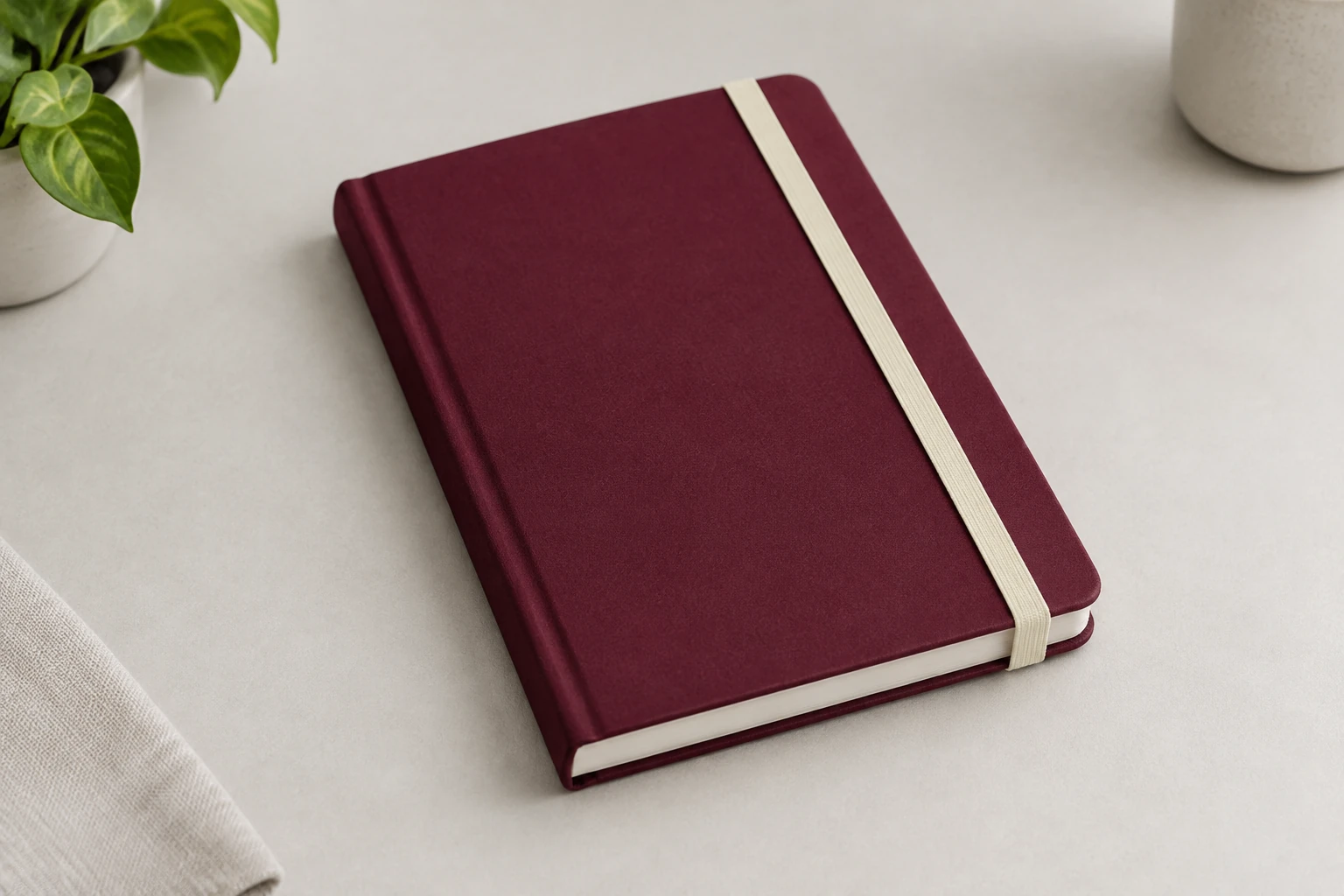
Une retouche ciblée commence par une référence adaptée, pas par une scène de remplacement. Choisissez une image où le mur et sa limite avec le sujet sont visibles. Demandez uniquement que la teinte du mur devienne bleu marine foncé et précisez explicitement qu’il faut conserver l’objet, les couleurs, les positions, les matériaux, l’appareil photo et l’éclairage propres à la référence. Évitez d’ajouter un nouveau carnet, de modifier le cadrage ou de demander plusieurs améliorations sans rapport en même temps. Après la génération, examinez la limite du mur et les surfaces voisines pour repérer d’éventuels changements involontaires.
Vérifiez les détails et les conditions du compte
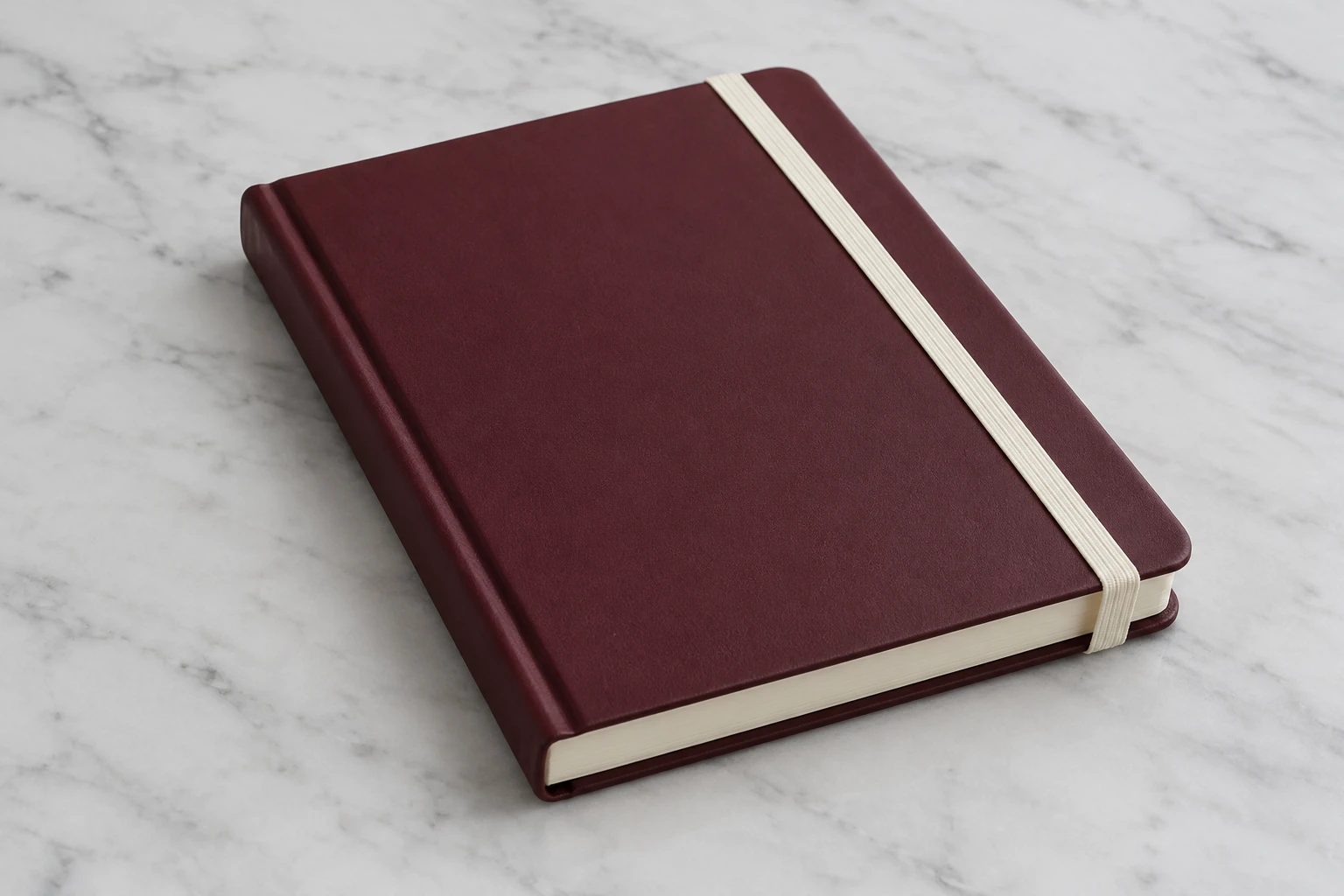
Ne vous limitez pas à la composition générale. Vérifiez que la bande élastique visible reste continue, que les coins arrondis du livre rejoignent naturellement la couverture, que le bord du papier semble faire partie du livre et que l’objet repose de manière stable sur sa surface. Vérifiez les proportions, les indices de matière, la lumière et tout texte indésirable avant d’utiliser une image prête. Le modèle, le format d’image et la résolution déterminent le nombre de crédits requis affiché en temps réel dans l’interface. Ce modèle n’est accessible ici à aucun compte admissible à une utilisation gratuite : vérifiez l’admissibilité à l’accès payant et le devis actuel avant de sélectionner Générer. Aucun coût fixe ni quota gratuit n’est garanti.
Trouvez le résultat et choisissez la suite
La durée de génération peut varier ; ce guide ne garantit pas un délai fixe. Consultez l’historique pour voir l’état et ouvrir les images prêtes. Ce guide porte uniquement sur la génération et la retouche d’images fixes, et non sur les paroles, l’audio ou les performances. Si le résultat est proche, mais inutilisable, affinez le prompt en ciblant un seul problème visible — comme l’espace réservé au titre ou la limite du mur — et examinez l’image mise à jour au lieu de supposer que la modification a réussi.
Questions sur Seedream 5.5
Que fait Seedream 5.5 dans ce guide ?
Il s’agit du modèle d’image activé, répertorié dans le catalogue public de ce site. Le guide l’utilise pour générer ou retoucher des images fixes, comme des concepts de pochettes musicales ; il ne crée ni paroles, ni audio, ni performances.
Combien de références puis-je utiliser ?
Texte en image comporte un prompt modifiable et aucun téléversement. Image à image utilise une référence fournie et un prompt modifiable.
Puis-je l’utiliser gratuitement et combien coûtera la génération ?
Ce modèle n’est accessible ici à aucun compte admissible à une utilisation gratuite. Vérifiez l’admissibilité à l’accès payant et le devis de crédits requis en temps réel avant de sélectionner Générer ; le modèle, le format d’image et la résolution déterminent ce devis. Ce guide n’indique aucun coût fixe.
Combien de temps dois-je attendre et où trouver mon résultat ?
Aucun délai précis n’est garanti. Consultez l’historique pour voir l’état de la génération et les images prêtes.
Qu’est-ce qui constitue une référence utile pour la retouche du mur ?
Utilisez une seule image réelle où le sujet, le mur et leur limite sont clairement visibles. Demandez uniquement le changement de teinte du mur et indiquez qu’il faut conserver le sujet visible, la mise en page, les couleurs, les matériaux, l’appareil photo et l’éclairage propres à la référence.
Que dois-je vérifier avant d’utiliser une image prête ?
Vérifiez la composition, les proportions, les matériaux, l’éclairage et la présence de texte indésirable. Pour une nature morte avec un carnet, vérifiez la continuité de la bande, les coins, le bord du papier et la stabilité de l’appui ; pour la retouche, recherchez également les débordements de couleur ou les changements qui dépassent le mur.
Autres idées à explorer
Découvrez les effets vidéo IA
Consultez le guide distinct du site consacré aux effets vidéo IA ; cette page Seedream 5.5 porte sur les images fixes.
Parcourez les outils vidéo IA
Rendez-vous dans la section vidéo IA du site pour découvrir des outils et des guides dédiés à la vidéo.
Tarifs et options de compte
Consultez les forfaits et les options de compte disponibles avant de commencer une tâche d’image payante.
rapduos.com · Mis à jour
Consulter l’historique des mises à jour
- — Ajout d’un guide de création d’images fixes pour pochettes, avec quatre études originales de carnets, deux prompts de démarrage modifiables, la génération sans téléversement, la retouche de la couleur du mur avec une seule référence et la vérification de la marge du titre.