
Créez une vidéo IA du Jour des morts pour animaux
Créez une vidéo hommage paisible à votre animal
Histoire
Chargement de l’historique…
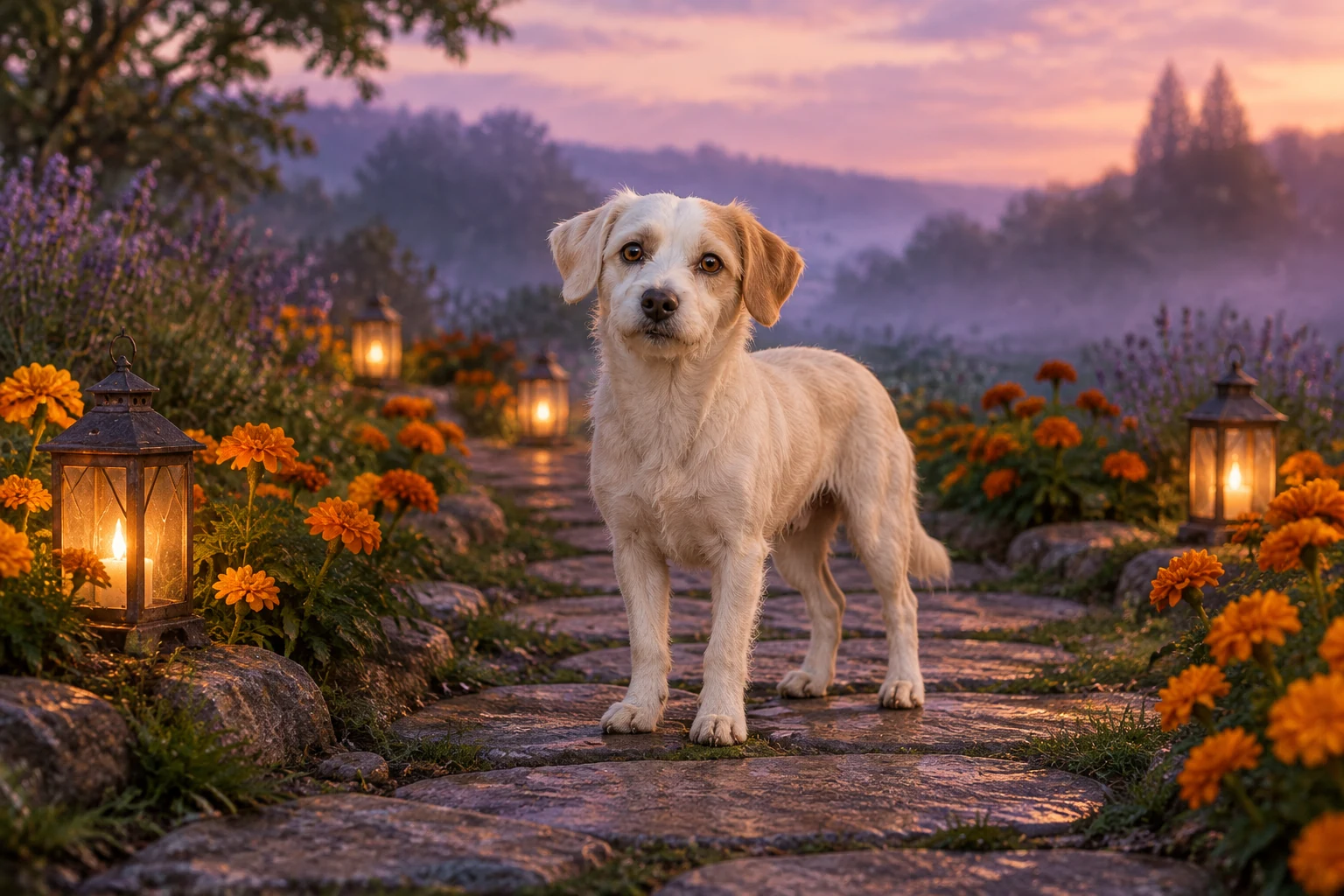
Pour une vidéo IA du Jour des morts pour animaux intime et pleine d’affection, partez d’un moment simple : un chien arrive par un sentier de jardin bordé de soucis, fait deux petits pas et s’arrête à hauteur des yeux. Choisissez Text to Video pour décrire une scène ou Image to Video pour partir d’une seule photo préparée de votre animal. Le guide ci-dessous présente les deux approches de rédaction du prompt et explique comment examiner le résultat.
Aperçu de planification du storyboard
Observez les pas tranquilles d’un vrai chien
Créez votre vidéo hommage à votre animal
Choisissez un mode de création
Text to Video commence à partir de votre prompt écrit et ne nécessite aucun téléversement. Image to Video commence à partir d’une seule photo préparée de votre animal. Dans les deux modes, vous pouvez utiliser le champ de prompt modifiable et le bouton Try an example comme points de départ pratiques, puis adapter le texte à votre idée.
Choisissez une action simple et douce
Construisez la scène autour d’une arrivée paisible, de deux petits pas naturels et d’une pause. Gardez la caméra stable et basse, à hauteur des yeux de l’animal. Une seule action claire est plus facile à examiner qu’une longue succession de mouvements ou une mise en scène élaborée.
Examinez le panneau et les crédits en temps réel
Seedance 2.5 propose les options de durée, de format d’image, de résolution et de son affichées dans le panneau actuel. Examinez ces commandes au lieu de supposer qu’un paramètre de sortie particulier est sélectionné. Vérifiez les crédits en temps réel à côté de Generate avant d’envoyer votre demande, puis suivez son état dans History.
Examinez le résultat et apportez des ajustements
Observez les oreilles, les yeux, le pelage, les pattes et la queue tout au long du mouvement, surtout si vous avez utilisé une image de référence. Si les mouvements ou les détails manquent de clarté, simplifiez le prompt et essayez une action plus mesurée. Le son dépend des commandes disponibles ; le montage de texte ou de musique, si vous le souhaitez, est un choix distinct.
Choisissez le bon point de départ
Utilisez Text to Video si vous souhaitez décrire toute la scène à partir de zéro. Dans l’exemple présenté ici, il s’agit de préciser qu’on voit un seul petit chien croisé de couleur crème, aux oreilles souples et tombantes, avec une tache beige clair sur l’oreille gauche, des yeux brun ambré et quatre pattes crème. Utilisez plutôt Image to Video si vous voulez partir d’une seule photo de votre animal. Ce mode doit adapter l’animal fourni, et non le remplacer par le chien fictif de l’exemple.
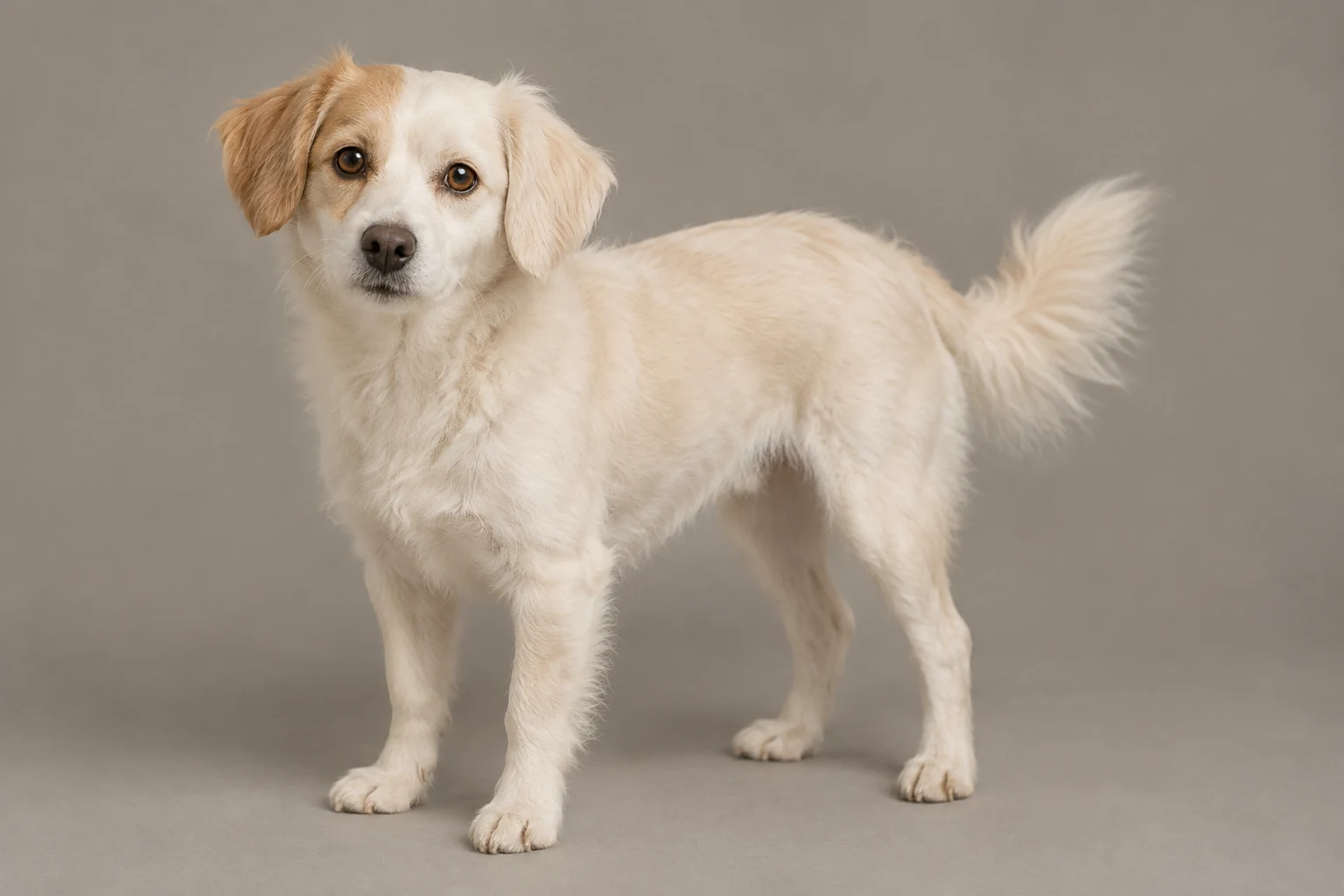
Préparez une photo utile de votre animal
Choisissez une seule image nette, bien éclairée, montrant un chien ou un chat, avec un cadrage qui permet de bien voir son visage et son corps. Évitez les recadrages qui coupent des détails importants si vous souhaitez ensuite évaluer les mouvements de l’animal. Dans le prompt modifiable d’Image to Video, décrivez le cadre apaisant et le mouvement de caméra, tout en demandant que l’espèce réelle de l’animal sur la photo, son visage, ses marques, ses oreilles, son corps, le nombre de ses pattes et tout collier visible restent fidèles à l’original.
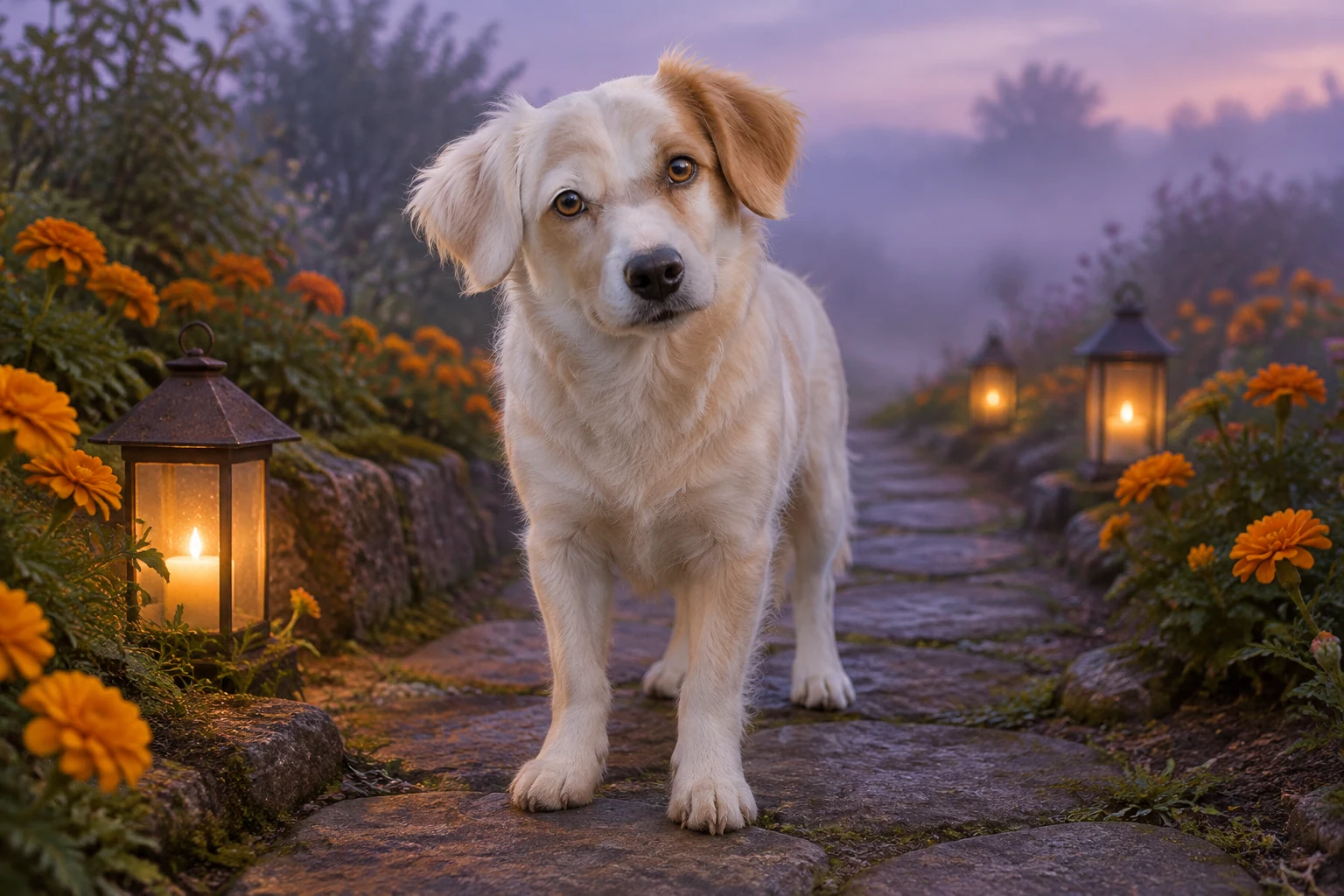
Rédigez un prompt facile à suivre
Un prompt concis peut décrire le sujet, le décor, le mouvement et la caméra en quelques phrases. L’idée du jardin fait appel à des soucis orange, des lanternes couvertes et chaleureuses, un sentier de pierre bas et une brume lavande au crépuscule. L’action reste toutefois modeste : une arrivée paisible, deux petits pas et une pause, dans un seul plan stable et bas, à hauteur des yeux. Si votre brouillon comporte plusieurs actions ou des indications visuelles contradictoires, supprimez des détails jusqu’à ce que le moment principal soit clair.
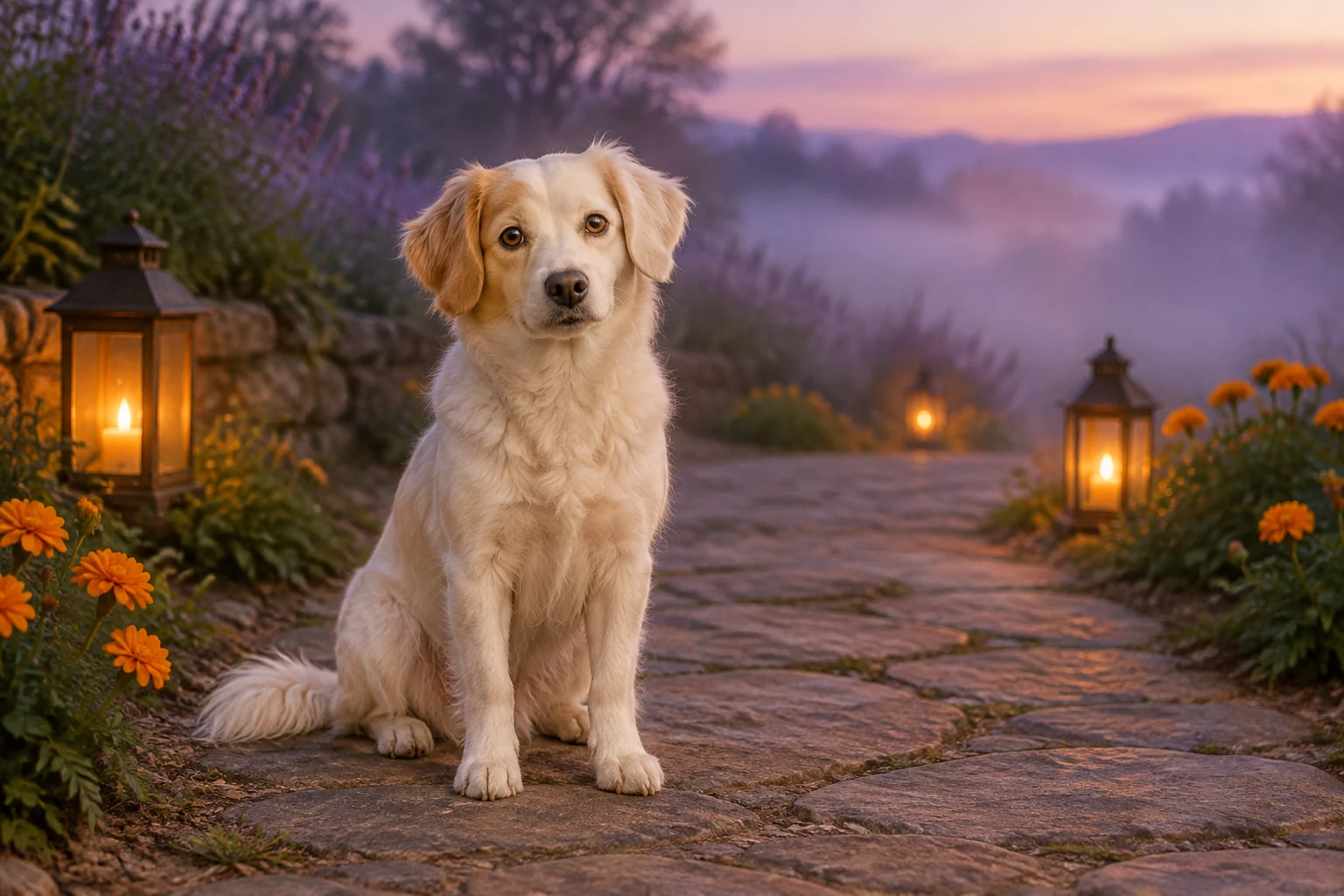
Donnez au résultat un cadre réfléchi
Considérez la vidéo comme un hommage créatif imaginé, et non comme des images retrouvées ou une véritable visite. L’identité exacte de l’animal et une réaction émotionnelle particulière ne sont pas garanties. Concentrez-vous sur une scène brève et affectueuse, adaptée à votre propre souvenir, et n’utilisez les commandes audio disponibles que si vous le souhaitez.
Questions sur les vidéos hommage aux animaux
Puis-je générer une vidéo sans photo ?
Oui. Choisissez Text to Video et décrivez l’animal et la scène dans le prompt modifiable.
Puis-je animer une photo de mon animal ?
Oui. Choisissez Image to Video et fournissez une seule photo préparée de votre animal. Rédigez le prompt de manière à préserver l’animal représenté.
Puis-je utiliser une photo de chat ?
Oui. Pour Image to Video, demandez dans le prompt de préserver les caractéristiques réelles du chat fourni plutôt que de décrire le chien de l’exemple.
Quelle durée et quelle résolution puis-je prévoir ?
Les options dépendent de ce qui est affiché dans le panneau Seedance 2.5 actuel. Examinez les commandes en temps réel avant de générer la vidéo.
Où puis-je consulter l’état d’une demande ?
Vérifiez les crédits en temps réel à côté de Generate avant l’envoi, puis consultez l’état de la demande dans History.
L’aperçu du storyboard montre-t-il une marche générée ?
Non. Il s’agit d’un clip de planification silencieux composé de trois images fixes, et non d’une marche d’animal générée.
D’autres idées à découvrir
rapduos.com · Mis à jour
Consulter l’historique des mises à jour
- — Ajout d’un guide vidéo en hommage aux animaux de compagnie, avec des méthodes utilisant une seule photo ou du texte, des prompts modifiables distincts, quatre illustrations thématiques, un aperçu silencieux pour la planification et une liste de vérification des mouvements. Ajout d’un guide vidéo en hommage aux animaux de compagnie, avec des méthodes utilisant une seule photo ou du texte, des prompts modifiables distincts, quatre illustrations thématiques, un aperçu silencieux pour la planification et une liste de vérification des mouvements, ainsi qu’une référence filmée de mouvements d’animaux et la couverture correspondante.