
AI Censor Remover
Remplacer une superposition visible
Histoire
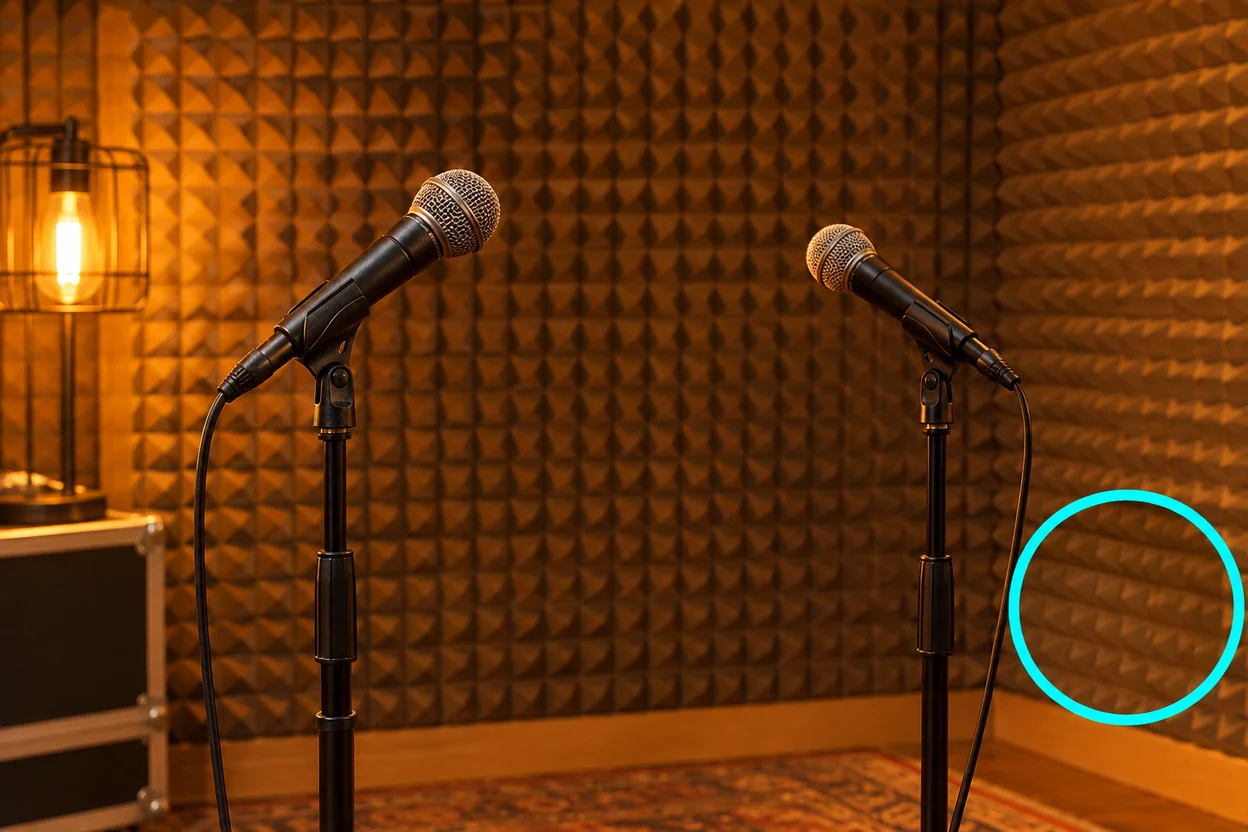
AI Censor Remover vous aide à remplacer un autocollant jetable, un gribouillage ou une étiquette de design temporaire sur une image qui vous appartient ou que vous pouvez modifier. En mode édition, utilisez une seule photo de référence et sélectionnez uniquement une zone d’arrière-plan vide ; l’outil génère un remplissage à partir de la texture visible à proximité, sans récupérer les pixels d’origine masqués. Excluez du processus les visages, les personnes présentes, les informations d’identité, le contenu privé ou intime et les véritables caviardages.
Comment utiliser le générateur
- Choisissez le mode édition et ajoutez une photo de référence qui vous appartient ou que vous pouvez modifier. Utilisez une image nette et bien éclairée, où la zone autour de l’autocollant, du gribouillage ou de l’étiquette de design temporaire est visible.
- Sélectionnez uniquement le motif jetable sur un arrière-plan vide. Demandez de le remplacer par un prolongement de la texture et de la lumière à proximité, et précisez ce qui doit rester inchangé, comme le sujet, le cadrage et les autres détails de la scène.
- Générez la modification, puis examinez le résultat en taille réelle. Vérifiez les contours de la zone retouchée, le motif, l’éclairage et les détails à proximité ; consultez le devis affiché avant de continuer et utilisez History pour retrouver votre résultat.
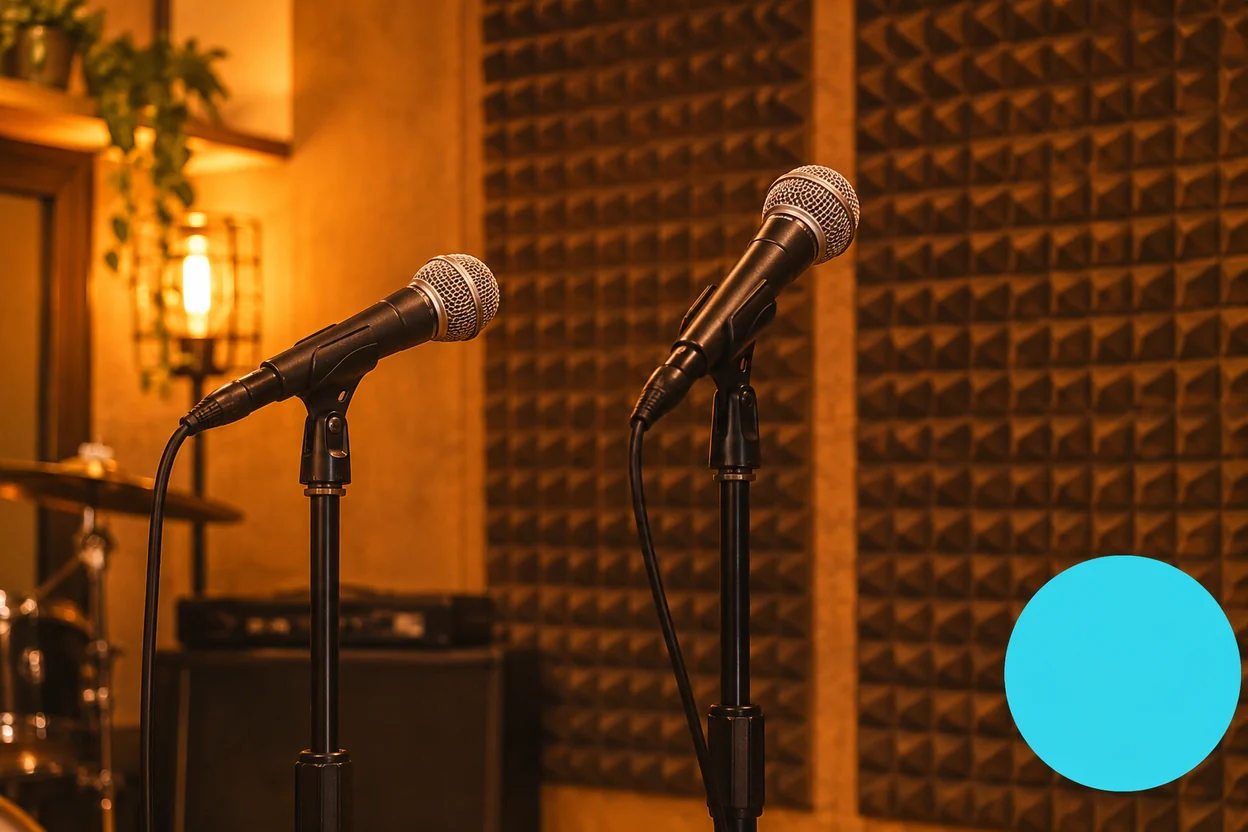
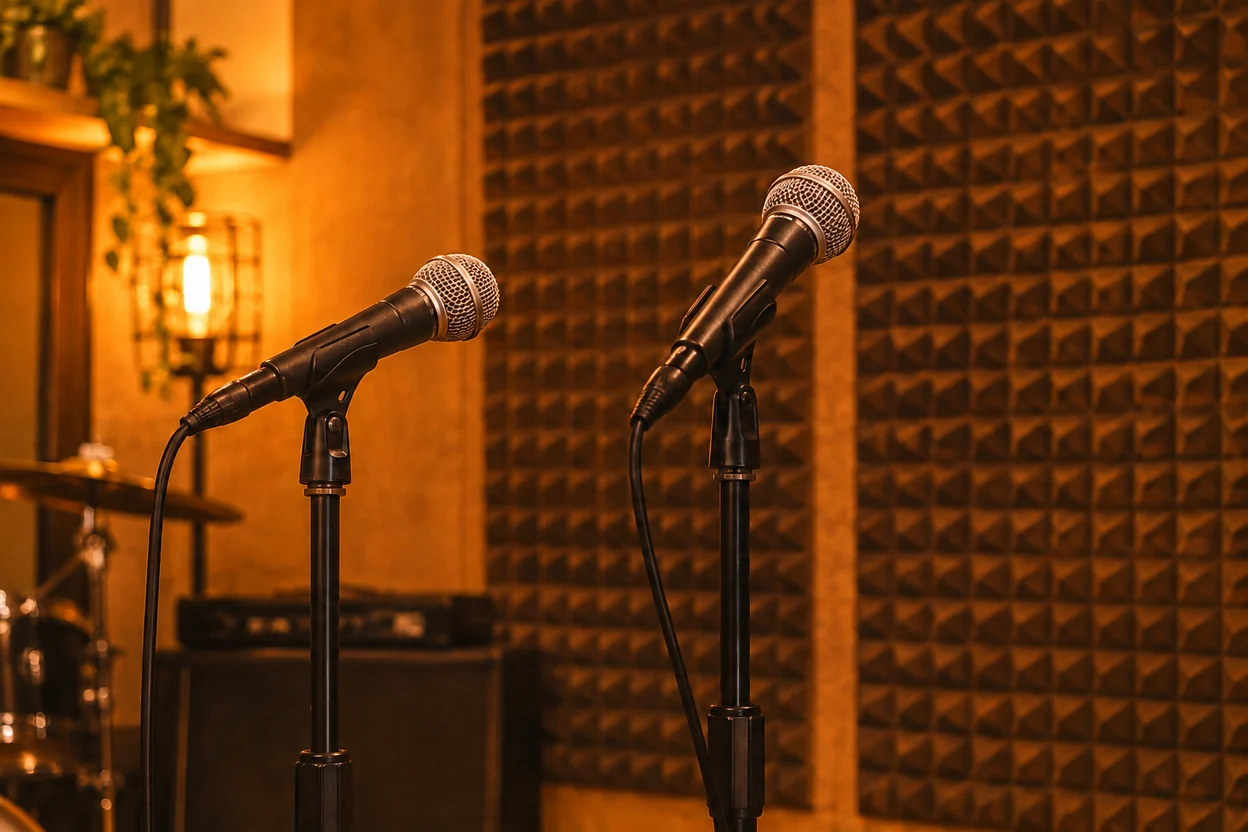
Comparez la photo sélectionnée et le remplissage de remplacement
Vérifiez l’image finale
- Vérifiez que le remplissage suit la texture, la perspective et l’éclairage visibles autour, sans raccord ni motif répété évident.
- Assurez-vous que seule la zone d’arrière-plan sélectionnée a été modifiée. Vérifiez que le sujet principal, le cadrage et chaque détail non sélectionné sont intacts.
- Limitez la modification à un motif jetable sur une zone vide. N’utilisez pas l’outil sur des visages, des personnes présentes, des informations d’identité, du contenu privé ou intime, ni de véritables caviardages.
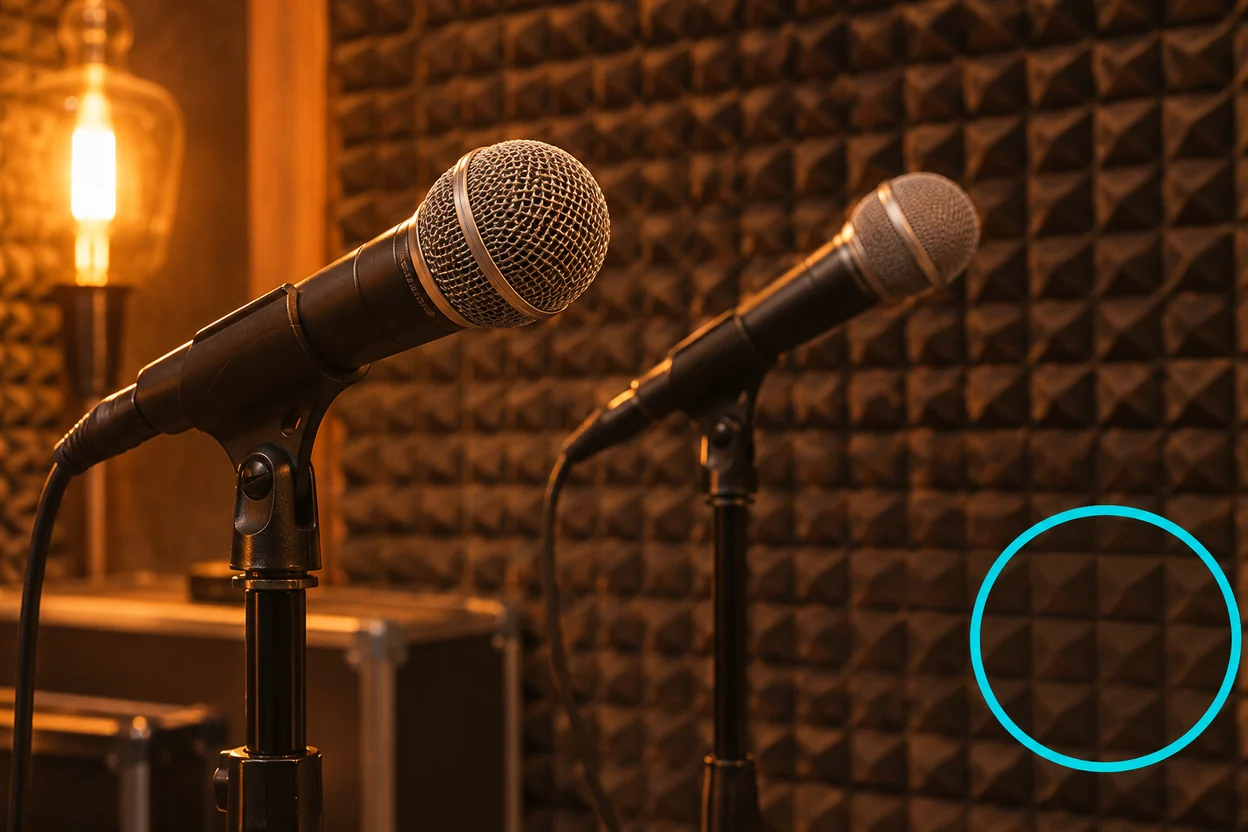
Questions sur la suppression d’une superposition
Que remplace AI Censor Remover ?
Il remplace un autocollant jetable, un gribouillage ou une étiquette de design temporaire sur une image qui vous appartient ou que vous pouvez modifier. Choisissez une zone d’arrière-plan vide avec suffisamment de texture visible autour pour guider un remplissage plausible.
Peut-il révéler ce qui se trouvait sous un repère ?
Non. Le remplacement est généré à partir du contexte d’arrière-plan visible ; il ne récupère pas les pixels d’origine masqués. N’utilisez pas l’outil pour découvrir ou déduire des informations occultées.
Que dois-je exclure du processus ?
Ne modifiez pas les visages, les personnes présentes, les informations d’identité, le contenu privé ou intime, ni les véritables caviardages. Limitez la tâche à un motif jetable sur une zone d’arrière-plan sans importance.
Que sont le mode édition et le mode texte ?
Le mode édition utilise une photo de référence. Le mode texte crée un exemple créatif propre à partir de zéro, sans téléversement. Les deux utilisent Nano Banana 2 pour la retouche et la génération d’images, avec une entrée facultative propre à chaque mode.
Combien de temps prend la génération d’images ?
Consultez History après l’envoi. L’état de la tâche indique quand votre retouche est prête à être comparée au portrait d’origine.
Puis-je essayer avec mes crédits actuels ?
Connectez-vous pour vérifier votre solde et votre accès. Avant de commencer, comparez vos crédits disponibles au devis affiché pour le mode et les paramètres choisis.
Outils associés
rapduos.com · Mis à jour
Consulter l’historique des mises à jour
- — À partir d’une photo de référence modifiable, remplacez une marque à retirer sur un fond vide par une texture créée à partir des éléments visibles autour. Protégez les sujets et les contenus sensibles ou masqués, puis vérifiez le résultat et le devis affiché. Titre de la page modifié pour se terminer par le nom du site.