
Generatore video AI Ramalama
Pianifica un ingresso in solitaria
Storia
Caricamento cronologia…
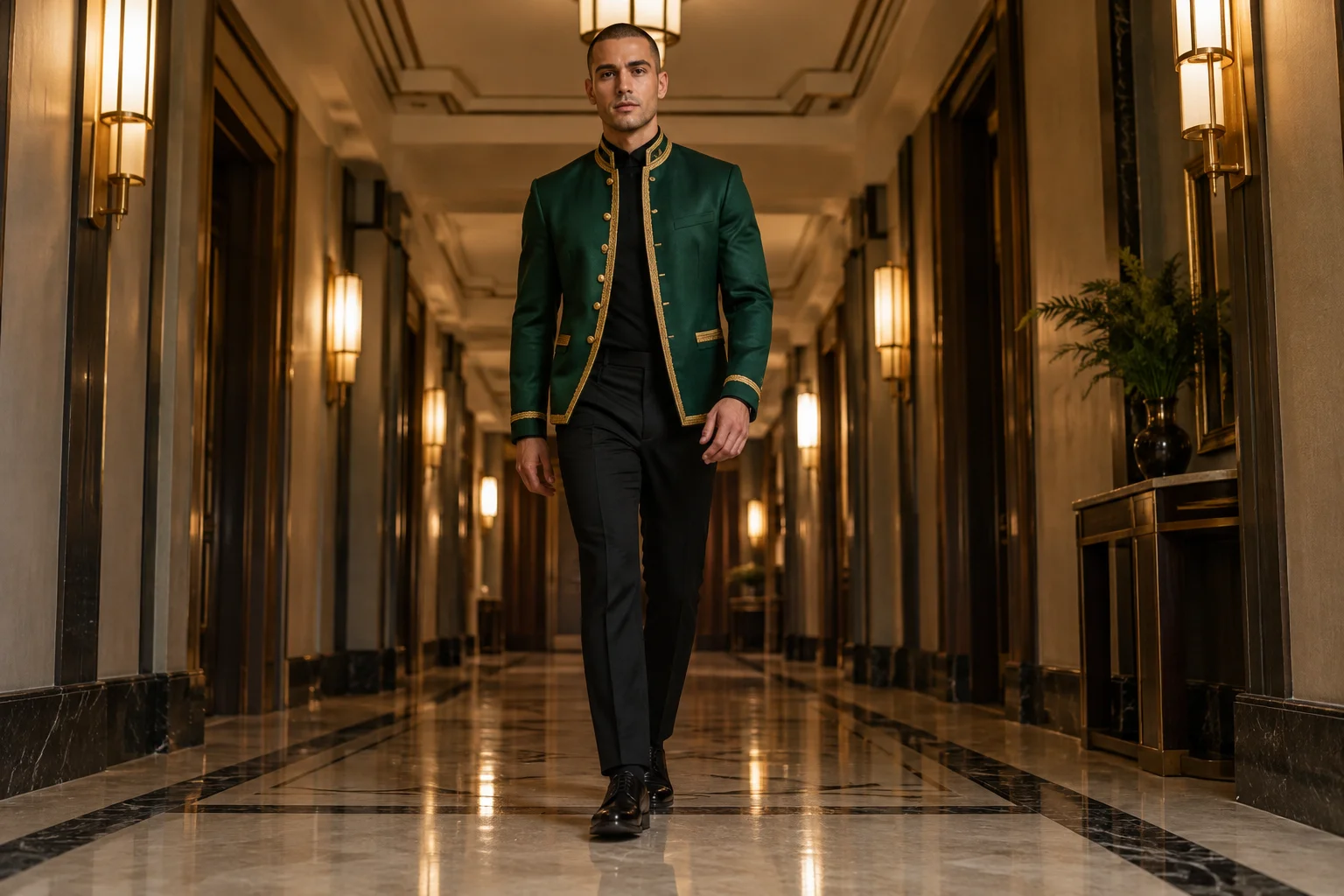
Il generatore video AI Ramalama può aiutarti a realizzare singole clip video per una sequenza d’ingresso. Genera una clip alla volta con un artista adulto, poi monta insieme le clip risultanti con un editor esterno. Questo approccio mantiene ogni inquadratura focalizzata: ad esempio, crea una clip separata di un uomo adulto con una giacca sartoriale color smeraldo che entra nel tranquillo corridoio di un hotel Art Déco. Puoi partire da un testo oppure usare un’immagine iniziale. Prima di iniziare, verifica le informazioni aggiornate sull’accesso ai modelli e sui crediti mostrate sul sito.
Crea il tuo video di sfilata in costume
Scegli il concept di una ripresa
Decidi cosa deve apportare questa singola clip: un avvicinamento misurato, una visuale dal basso o una posa finale tranquilla. Limitala a un solo artista adulto. Per questo esempio, realizza l’ingresso nel corridoio dell’uomo con la giacca color smeraldo come ripresa indipendente, invece di chiedere a una singola generazione di mostrare più personaggi.
Scegli il testo o un’immagine iniziale
Per la conversione da testo a video, inserisci un prompt che descriva l’unico artista, l’abbigliamento, il corridoio, l’inquadratura e l’azione. Per la generazione basata su immagini, fornisci un’immagine iniziale e un prompt che indichi la ripresa desiderata. Invia solo l’input consentito dalla modalità selezionata.
Seleziona Seedance 2.5 e verifica i dettagli aggiornati
Scegli Seedance 2.5, poi controlla sullo schermo le informazioni aggiornate sull’accesso al modello e sui crediti prima di inviare. La disponibilità e i requisiti possono cambiare, quindi verificali quando usi lo strumento.
Monitora l’attività e monta insieme le clip
Segui l’attività in Cronologia. Una volta ottenute le singole clip che vuoi usare, disponile in un editor esterno. Confronta inquadratura, azione e dettagli visivi mentre assembli la sequenza; non dare per scontata la continuità esatta del movimento o dell’identità tra generazioni separate.
A cosa serve il generatore
Il generatore video AI Ramalama è uno strumento per creare video a partire da un prompt testuale o da un’immagine iniziale. Per una sequenza con più artisti, genera una clip separata per ciascuno. L’esempio di questa guida mantiene l’uomo, il suo abbigliamento e il suo ingresso nel corridoio in un’unica clip; crea separatamente altre clip in solitaria, poi combinale in un editor esterno.
Scegli un input e verifica l’accesso
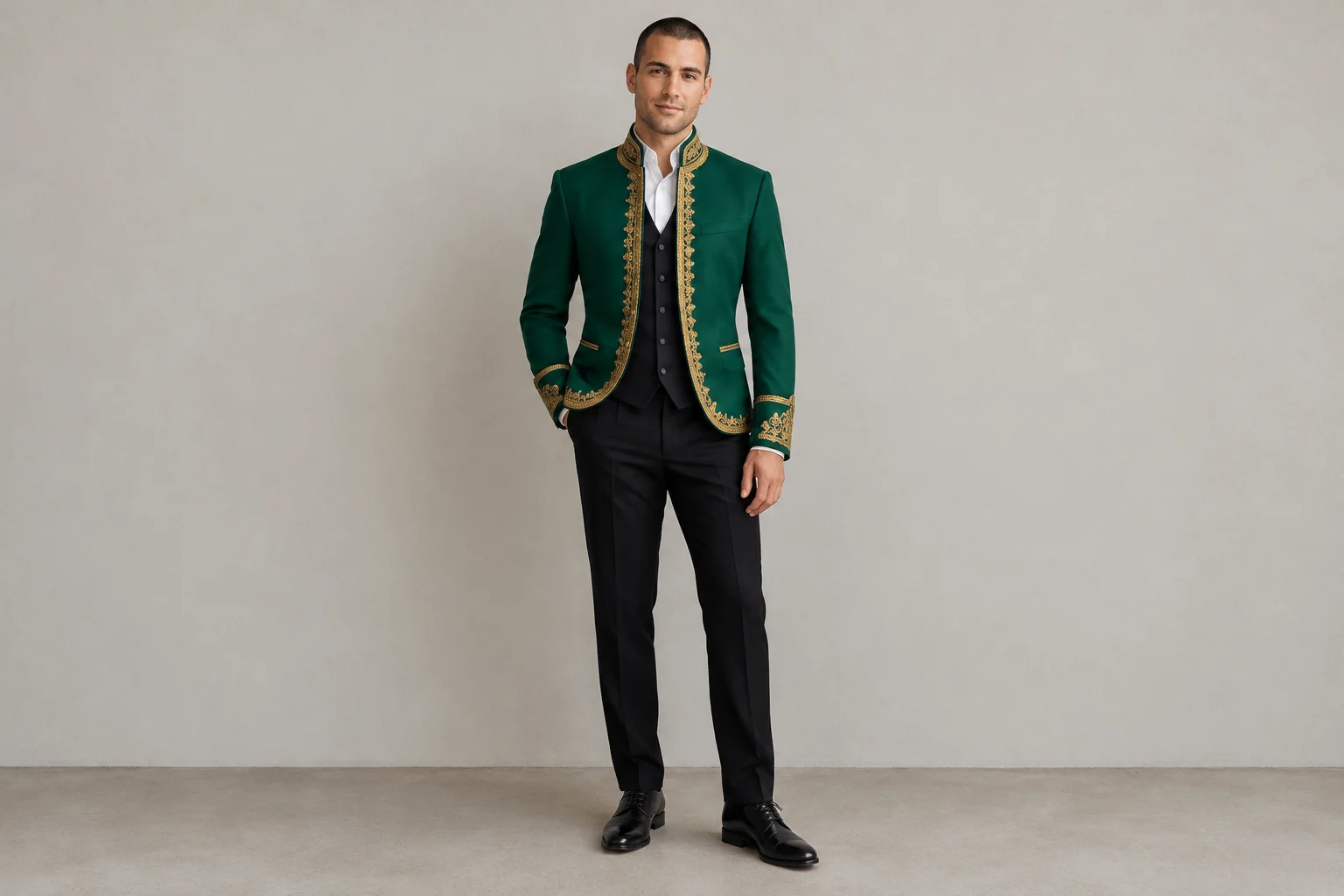
Usa la conversione da testo a video quando vuoi descrivere a parole l’artista, l’ambientazione e l’azione senza caricare un’immagine. Usa la modalità basata su immagini quando hai un’immagine iniziale che orienti la ripresa. Ogni modalità invia solo l’input consentito: non interpretare il prompt come un’autorizzazione ad allegare riferimenti aggiuntivi. Seleziona Seedance 2.5 per il flusso di lavoro descritto qui e verifica sullo schermo i requisiti aggiornati di accesso al modello e di crediti prima dell’invio. L’accesso, i crediti e la disponibilità possono cambiare; fai riferimento alle informazioni aggiornate mostrate nel prodotto, anziché presumere una quota o un prezzo.
Fai funzionare le clip come sequenza
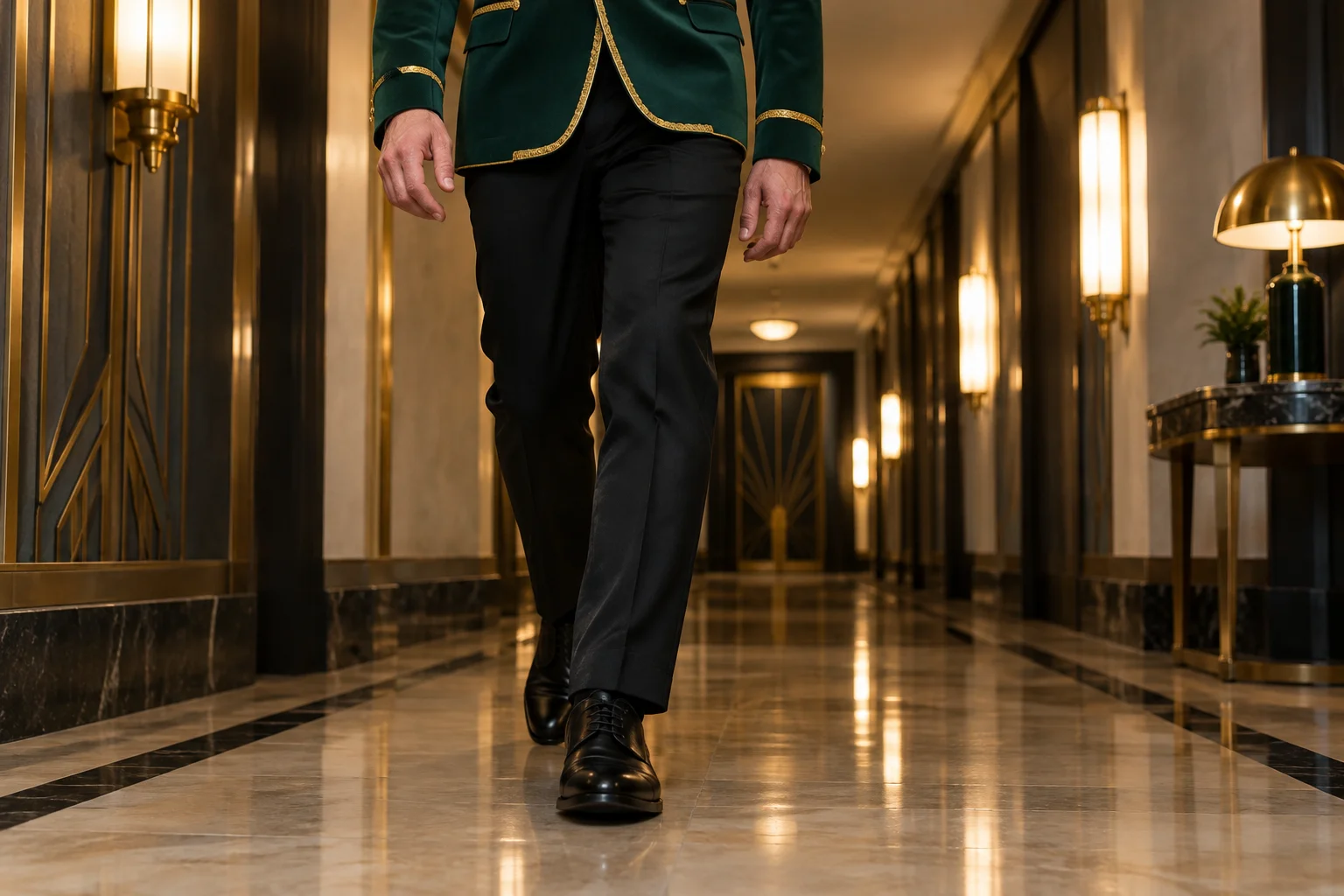
Scrivi ogni prompt come una descrizione autonoma della ripresa. Limita a uno il numero degli artisti, indica l’inquadratura e l’ambientazione e scegli un’azione semplice che si abbini alle altre clip nel montaggio. Per l’esempio del corridoio, specifica la giacca color smeraldo, le calde lampade in ottone, la telecamera bassa e un passo misurato. Prompt separati e modificabili facilitano la variazione del concept di una ripresa senza confondere artisti o scene. L’editor esterno al generatore è lo strumento che ti permette di disporre le clip separate in una sequenza coordinata.
Controlla i progressi e i tempi
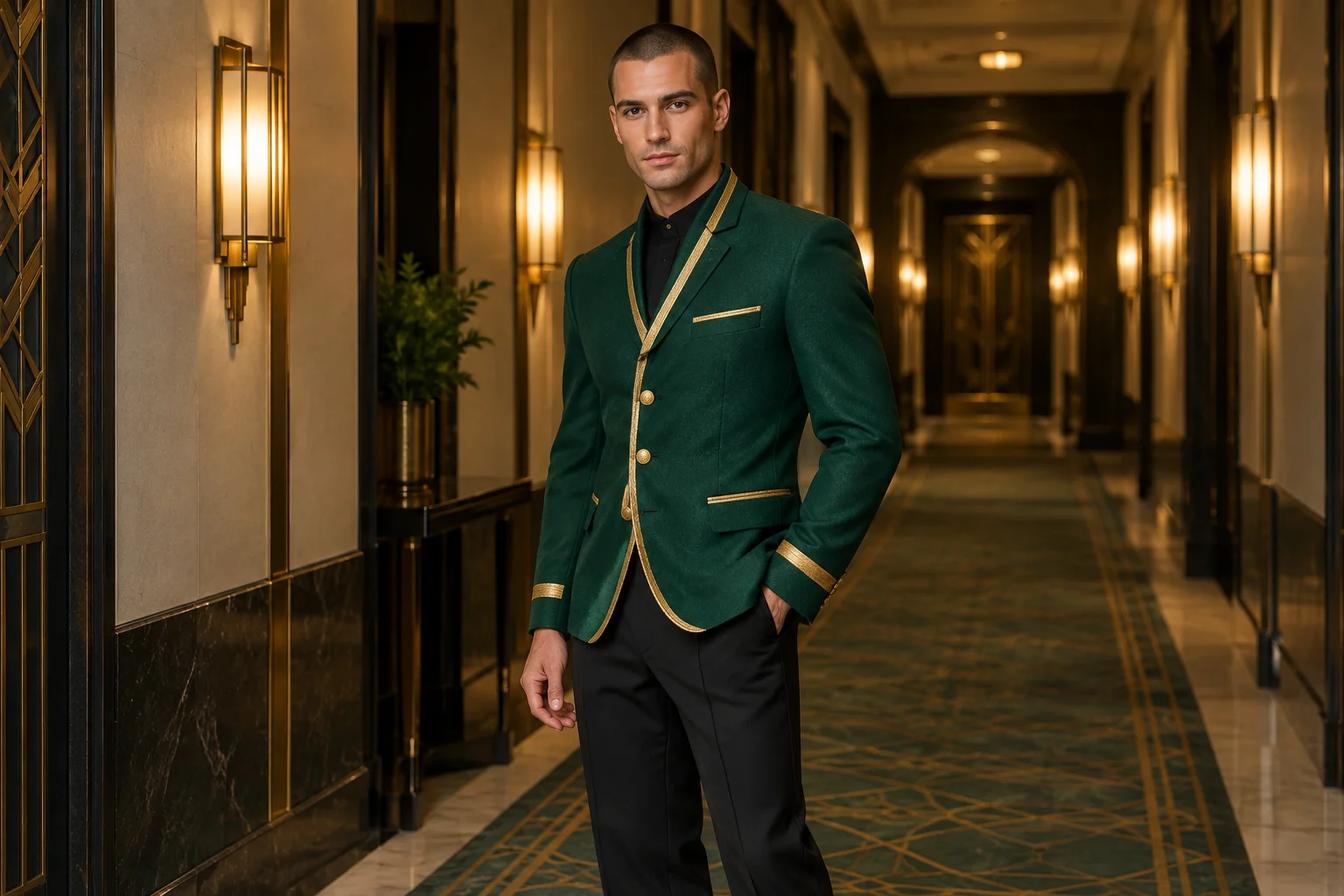
Usa Cronologia per monitorare le attività inviate. Controlla lì lo stato dell’attività invece di fare affidamento su un tempo di completamento promesso: la durata dell’elaborazione può variare e questa guida non garantisce un’attesa precisa. Prima di aggiungere ciascun risultato al montaggio esterno, controlla che abbia un’inquadratura utile, i piedi visibili, gli abiti ben leggibili e un momento d’ingresso adatto. Quando sei pronto a generare, consulta le informazioni sullo schermo per i dettagli più aggiornati su crediti e modelli.
Riferimento di costumi coordinati
Nota gli abiti elaborati coordinati in questo riferimento scenico con due artisti. Per la tua sequenza, crea un ingresso in solitaria alla volta e combina le clip nel tuo editor.
Domande sui video AI di Ramalama
Che cos’è il generatore video AI Ramalama?
È uno strumento che genera video a partire da un prompt testuale o da un’immagine iniziale. Puoi usarlo per realizzare una clip d’ingresso in solitaria, poi combinare clip separate con un editor esterno.
Posso creare una sequenza con più artisti?
Per il flusso di lavoro descritto in questa guida, genera una clip per ogni artista adulto. Crea clip separate per gli altri artisti e assemblale esternamente; non chiedere a una singola generazione di includere più personaggi.
Quale input mi serve?
Scegli la conversione da testo a video e fornisci un prompt testuale, oppure scegli la modalità basata su immagini e fornisci un’immagine iniziale con un prompt modificabile. Ogni modalità invia solo l’input consentito.
La generazione costa crediti e a quali modelli posso accedere?
Prima di generare, verifica sullo schermo i requisiti aggiornati dei crediti e la disponibilità dei modelli. Il flusso di lavoro qui seleziona Seedance 2.5, ma i dettagli aggiornati sull’accesso e sui crediti vanno verificati nel prodotto.
Quanto tempo richiede una generazione?
Non viene garantito un tempo esatto di completamento. L’elaborazione può variare; usa Cronologia per monitorare l’attività e controllarne lo stato aggiornato.
Le clip separate garantiranno un aspetto identico o movimenti precisi?
Non è garantita la continuità esatta del movimento o dell’identità tra generazioni separate. Esamina ogni clip e decidi come sequenziarla nel tuo editor esterno.
Altre idee da esplorare
Video AI di una hall d’albergo
Scopri un’altra idea video ambientata all’interno di un hotel.
Effetti video AI
Esplora idee per effetti video e trattamenti visivi.
Generatore di zoom sulla Terra
Scopri un altro tipo di concept video cinematografico.
Trend auto indimenticabile
Esplora un’idea video diversa ispirata ai trend.
rapduos.com · Aggiornato
Consulta la cronologia degli aggiornamenti
- — Aggiunto un generatore di sfilate in costume con prompt modificabili, immagini originali di preparazione e una guida pratica al movimento.