
AI Censor Remover
Sostituisci una sovrapposizione visibile
Storia
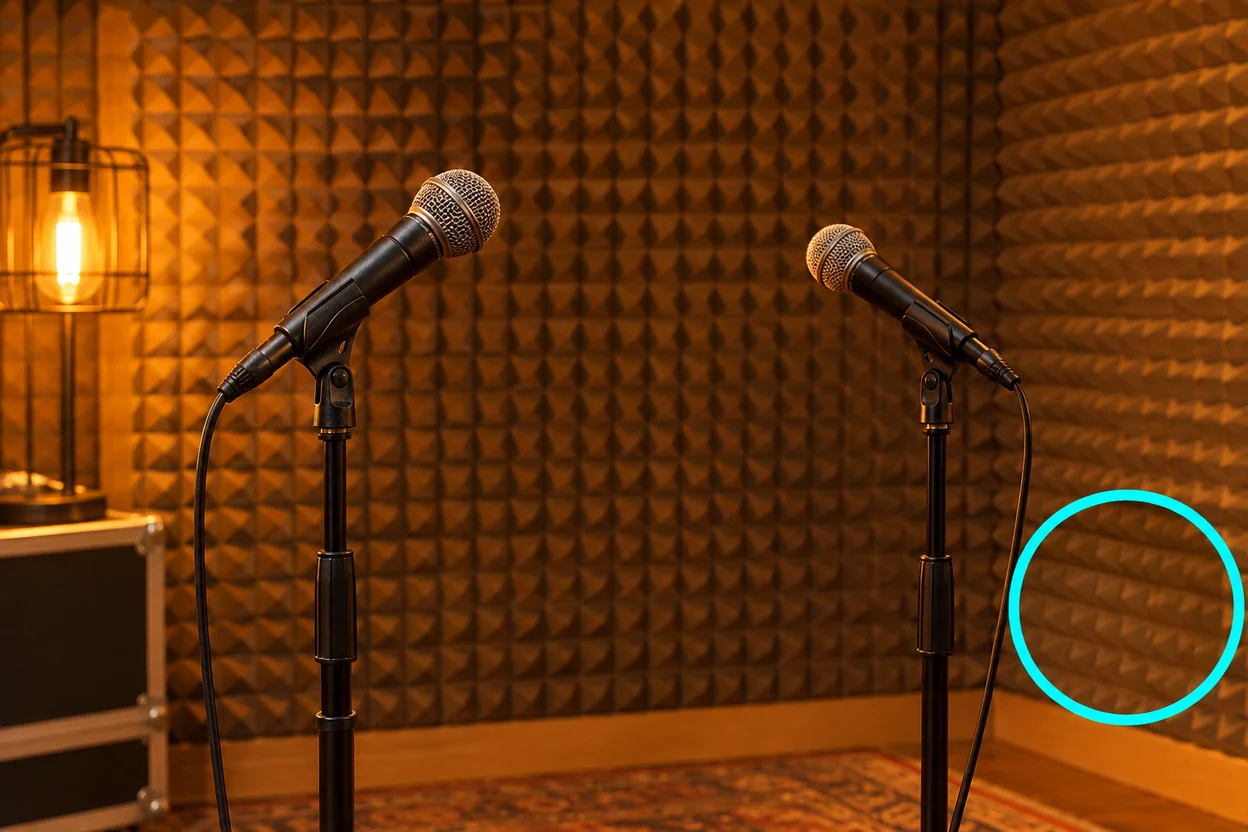
AI Censor Remover ti aiuta a sostituire un adesivo usa e getta, uno scarabocchio o un’etichetta di design temporanea in un’immagine di tua proprietà o che puoi modificare. In modalità di modifica, usa una foto di riferimento e seleziona solo un’area di sfondo vuota; lo strumento sintetizza un riempimento basato sulla texture visibile vicina, senza recuperare i pixel originali nascosti. Non includere nel flusso di lavoro volti, persone presenti sullo sfondo, dettagli identificativi, contenuti privati o intimi e vere e proprie censure.
Come usare il generatore
- Scegli la modalità di modifica e aggiungi una foto di riferimento di tua proprietà o che puoi modificare. Usa un’immagine chiara e ben illuminata in cui sia visibile l’area intorno all’adesivo temporaneo, allo scarabocchio o all’etichetta di design.
- Seleziona solo l’elemento di design usa e getta su uno sfondo vuoto. Chiedi di sostituirlo proseguendo la texture e la luce vicine e specifica cosa deve rimanere invariato, come il soggetto, l’inquadratura e gli altri dettagli della scena.
- Genera la modifica, poi esamina il risultato a grandezza naturale. Controlla i bordi, il motivo, l’illuminazione e i dettagli vicini dell’area ritoccata; consulta il preventivo visualizzato prima di procedere e usa History per trovare il risultato.
Confronta la foto selezionata e il riempimento sostitutivo
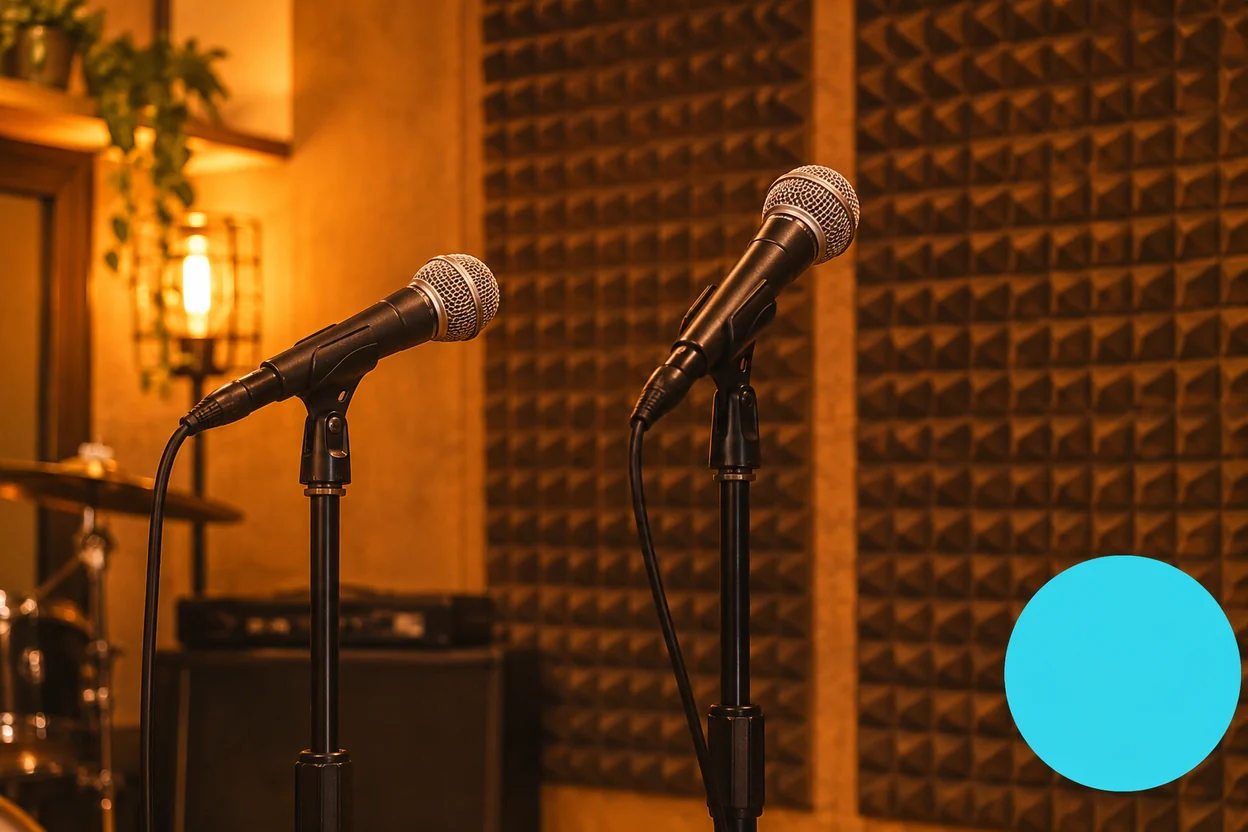
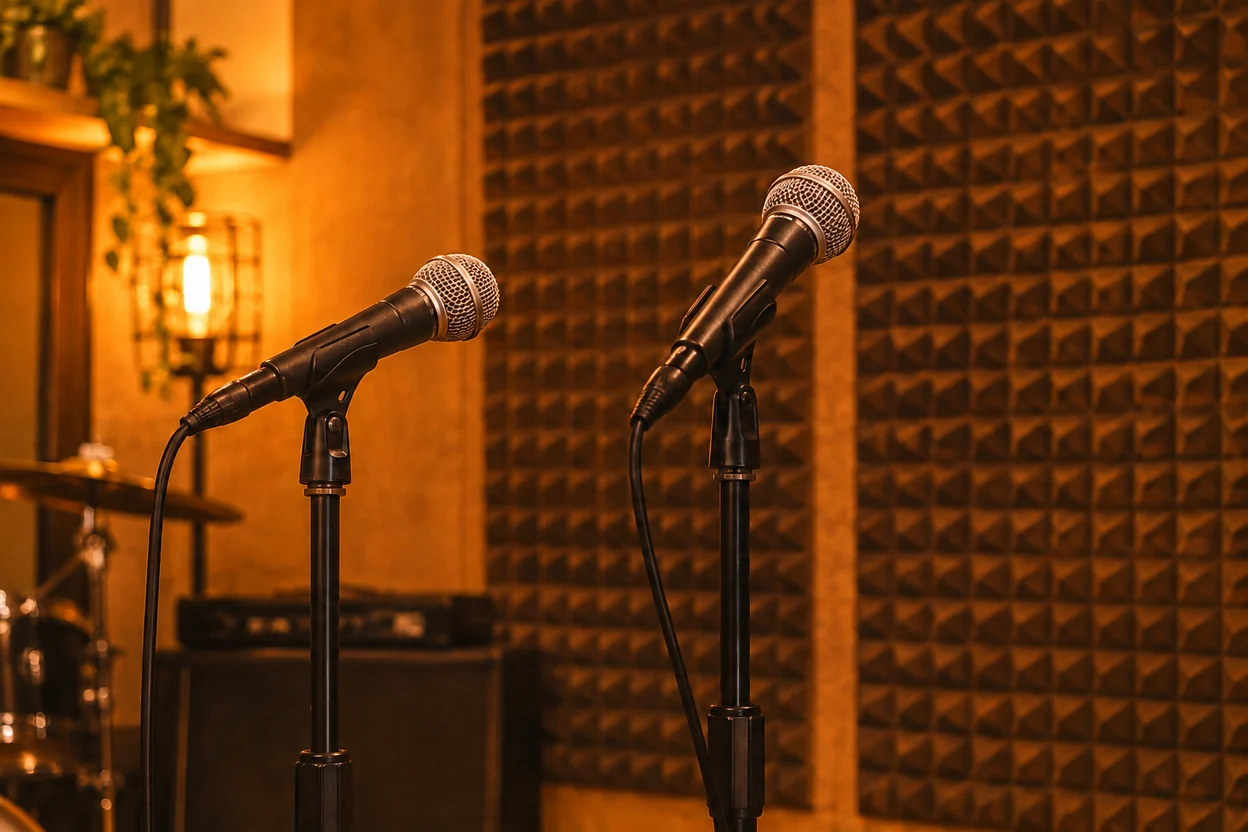
Controlla l’immagine finita
- Verifica che il riempimento segua la texture, la prospettiva e l’illuminazione visibili nelle aree circostanti, senza giunture evidenti o motivi ripetuti.
- Assicurati che sia cambiata solo la zona di sfondo selezionata. Controlla che il soggetto principale, l’inquadratura e ogni dettaglio non selezionato siano rimasti intatti.
- Limita la modifica a un elemento di design usa e getta su un’area vuota. Non usare lo strumento su volti, persone presenti sullo sfondo, dettagli identificativi, contenuti privati o intimi e vere e proprie censure.

Domande sulla rimozione di una sovrapposizione
Che cosa sostituisce AI Censor Remover?
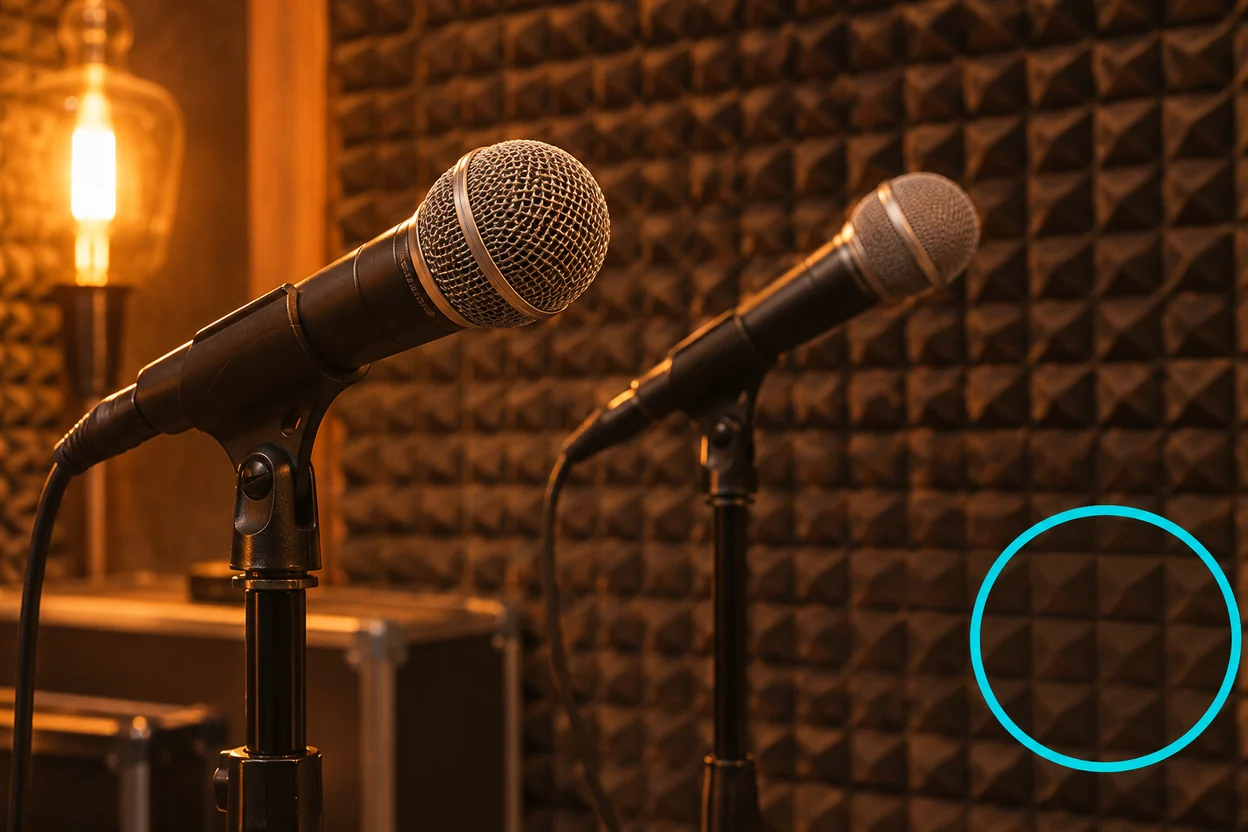
Sostituisce un adesivo usa e getta, uno scarabocchio o un’etichetta di design temporanea in un’immagine di tua proprietà o che puoi modificare. Scegli un’area di sfondo vuota con sufficiente texture circostante visibile per guidare un riempimento plausibile.
Può rivelare cosa c’era sotto un segno?
No. La sostituzione viene sintetizzata a partire dal contesto visibile dello sfondo; non recupera i pixel originali nascosti. Non usare lo strumento per scoprire o dedurre informazioni oscurate.
Che cosa devo escludere dal flusso di lavoro?
Non modificare volti, persone presenti sullo sfondo, dettagli identificativi, contenuti privati o intimi e vere e proprie censure. Limita l’operazione a un elemento di design usa e getta su una porzione di sfondo non importante.
Che cosa sono la modalità di modifica e la modalità testo?
La modalità di modifica usa una foto di riferimento. La modalità testo crea da zero un esempio creativo pulito, senza bisogno di caricare un’immagine. Entrambe usano Nano Banana 2 per modificare e generare immagini, con un input opzionale specifico per la modalità.
Quanto tempo richiede la generazione di immagini?
Dopo l’invio, controlla History. Lo stato dell’attività indica quando la modifica è pronta per essere confrontata con il ritratto originale.
Posso provare con i crediti che ho attualmente?
Accedi per controllare il saldo e la disponibilità. Prima di iniziare, confronta i crediti disponibili con il preventivo mostrato per la modalità e le impostazioni scelte.
Strumenti correlati
rapduos.com · Aggiornato
Consulta la cronologia degli aggiornamenti
- — Usa una foto di riferimento modificabile per sostituire un segno su uno sfondo vuoto con una texture ricreata dalle aree visibili circostanti. Proteggi i soggetti e i contenuti sensibili o oscurati, poi controlla il risultato e il preventivo mostrato. Titolo della pagina aggiornato con il nome del sito alla fine.