
Crea un video AI per il Día de los Muertos dedicato agli animali
Crea un video per ricordare con affetto il tuo animale
Storia
Caricamento cronologia…
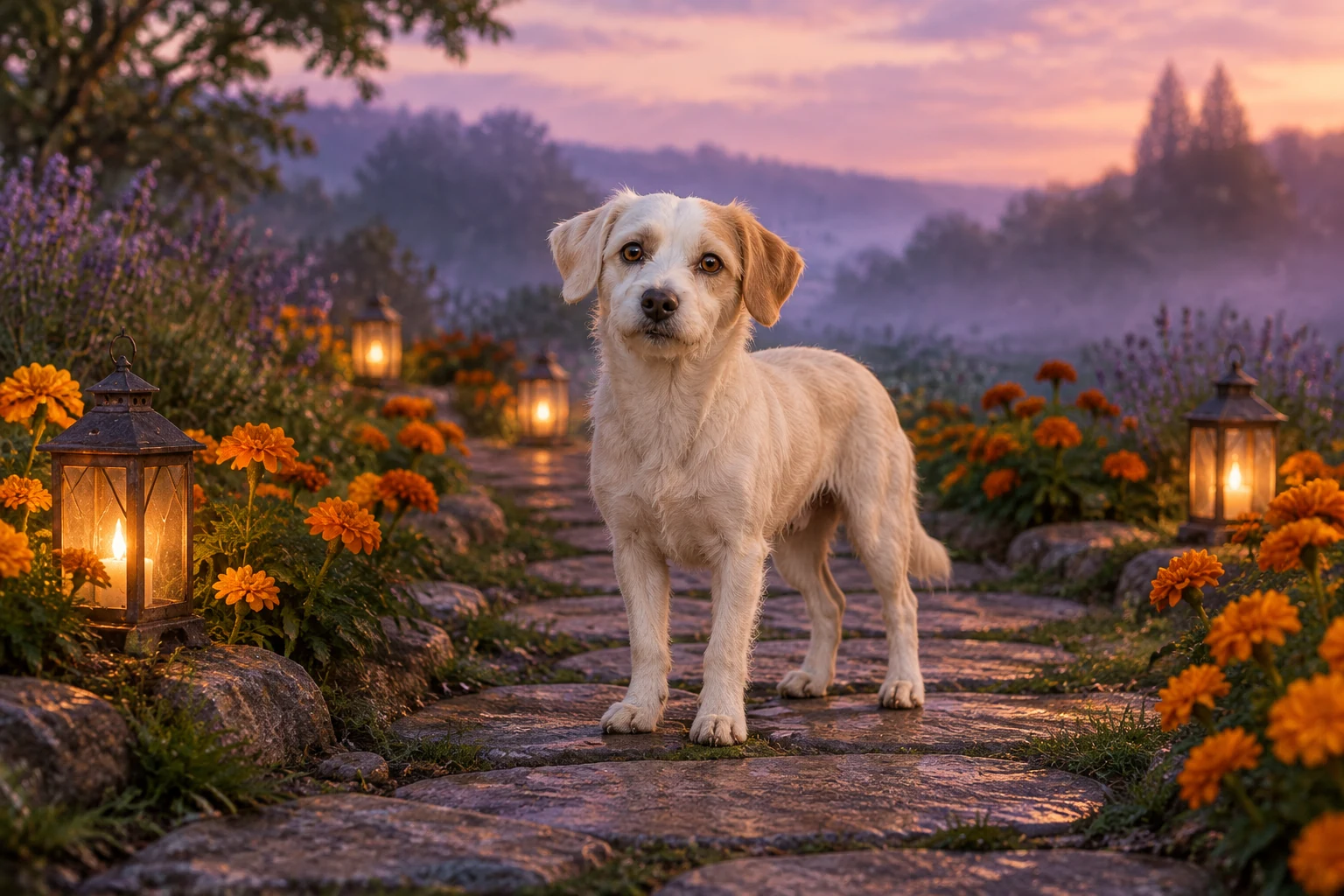
Per creare un video AI intimo e affettuoso per il Día de los Muertos dedicato agli animali, parti da un momento semplice: un cane arriva lungo un sentiero in giardino bordato di calendule, fa due piccoli passi e si ferma all’altezza degli occhi. Scegli Da testo a video per descrivere una scena oppure Da immagine a video per partire da una sola foto preparata del tuo animale. La guida qui sotto illustra entrambi gli approcci per i prompt e spiega come controllare il risultato.
Anteprima di pianificazione dello storyboard
Guarda i passi tranquilli di un cane vero
Crea il video omaggio al tuo animale
Scegli una modalità di creazione
Da testo a video parte dal prompt che scrivi e non richiede un caricamento. Da immagine a video parte da una sola foto preparata del tuo animale. In entrambe le modalità, puoi usare il campo del prompt modificabile e il pulsante Prova un esempio come comodi punti di partenza, quindi adattare il testo alla tua idea.
Imposta un’azione semplice e delicata
Costruisci la scena attorno a un arrivo tranquillo, due piccoli passi naturali e una pausa. Tieni la videocamera ferma e bassa, all’altezza degli occhi dell’animale. Un’unica azione chiara è più facile da controllare rispetto a una lunga sequenza di movimenti o a una messa in scena elaborata.
Controlla il pannello e i crediti aggiornati
Seedance 2.5 offre le opzioni di durata, proporzioni, risoluzione e audio mostrate nel pannello attuale. Controlla queste impostazioni senza dare per scontata una configurazione di output specifica. Prima di inviare la richiesta, verifica i crediti aggiornati accanto a Genera, quindi segui lo stato della richiesta nella Cronologia.
Esamina il risultato e perfezionalo
Controlla orecchie, occhi, pelo, zampe e coda durante tutto il movimento, soprattutto se hai usato un’immagine di riferimento. Se i movimenti o i dettagli non sono chiari, semplifica il prompt e prova un’azione più contenuta. L’audio dipende dai controlli attuali; l’eventuale modifica personale di testo o musica è una scelta a parte.
Scegli il punto di partenza giusto
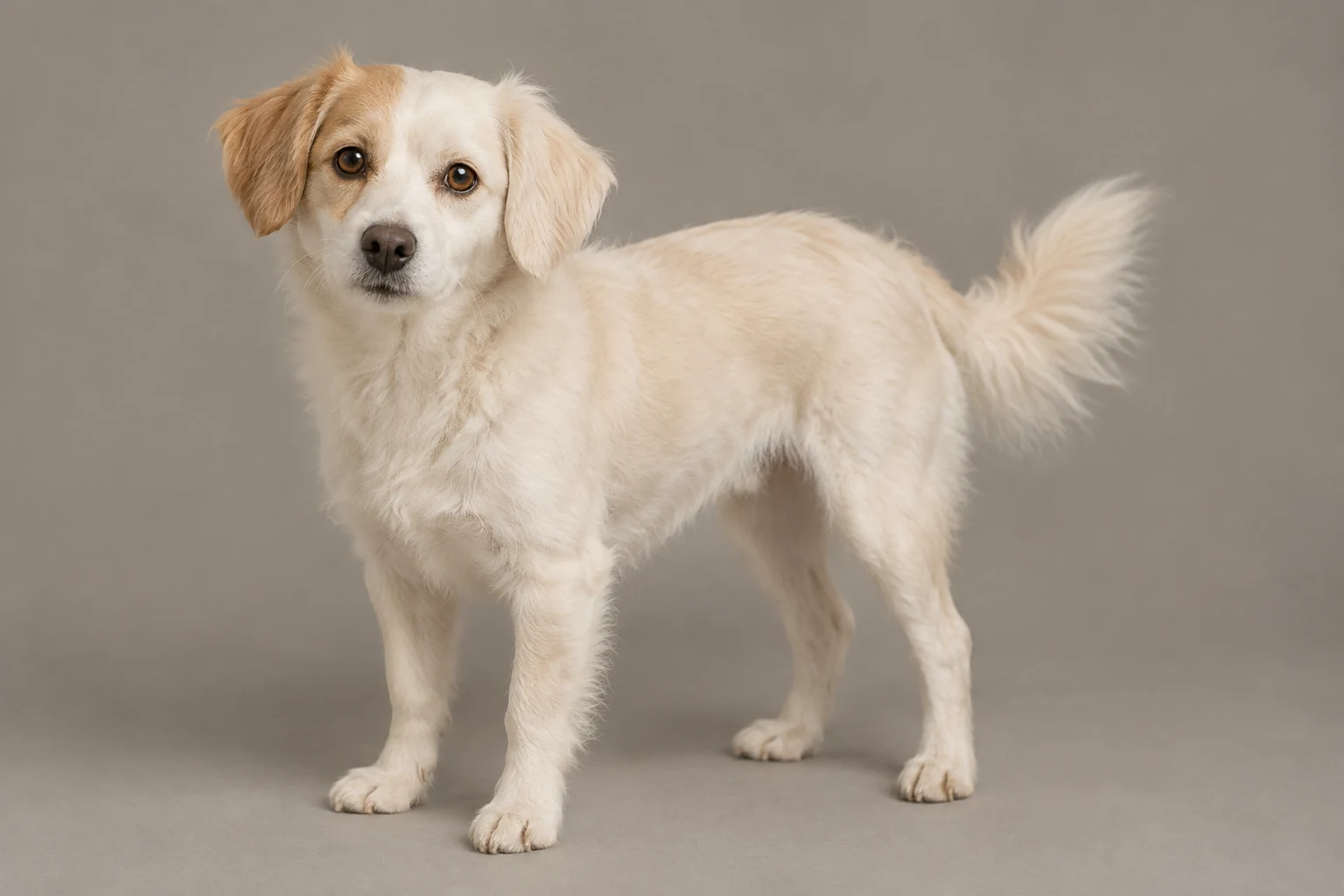
Usa Da testo a video se vuoi descrivere l’intera scena da zero. In questo esempio significa specificare un solo cane meticcio piccolo color crema, con morbide orecchie pendenti, una macchia marrone chiaro sopra l’orecchio sinistro, occhi color ambra e quattro zampe color crema. Usa Da immagine a video se invece vuoi partire da una sola foto del tuo animale. Questa modalità dovrebbe adattare l’animale fornito, senza sostituirlo con il cane immaginario dell’esempio.
Prepara una foto utile del tuo animale
Scegli un’immagine nitida con un solo cane o gatto, una buona illuminazione e una visuale che renda facile vedere il muso e il corpo. Evita ritagli che taglino dettagli importanti, se poi vuoi valutare i movimenti dell’animale. Nel prompt modificabile di Da immagine a video, descrivi l’ambientazione delicata e l’inquadratura, chiedendo che la specie, il muso, le macchie, le orecchie, il corpo, il numero di zampe e l’eventuale collare visibile dell’animale nella foto rimangano invariati.
Mantieni il prompt facile da seguire
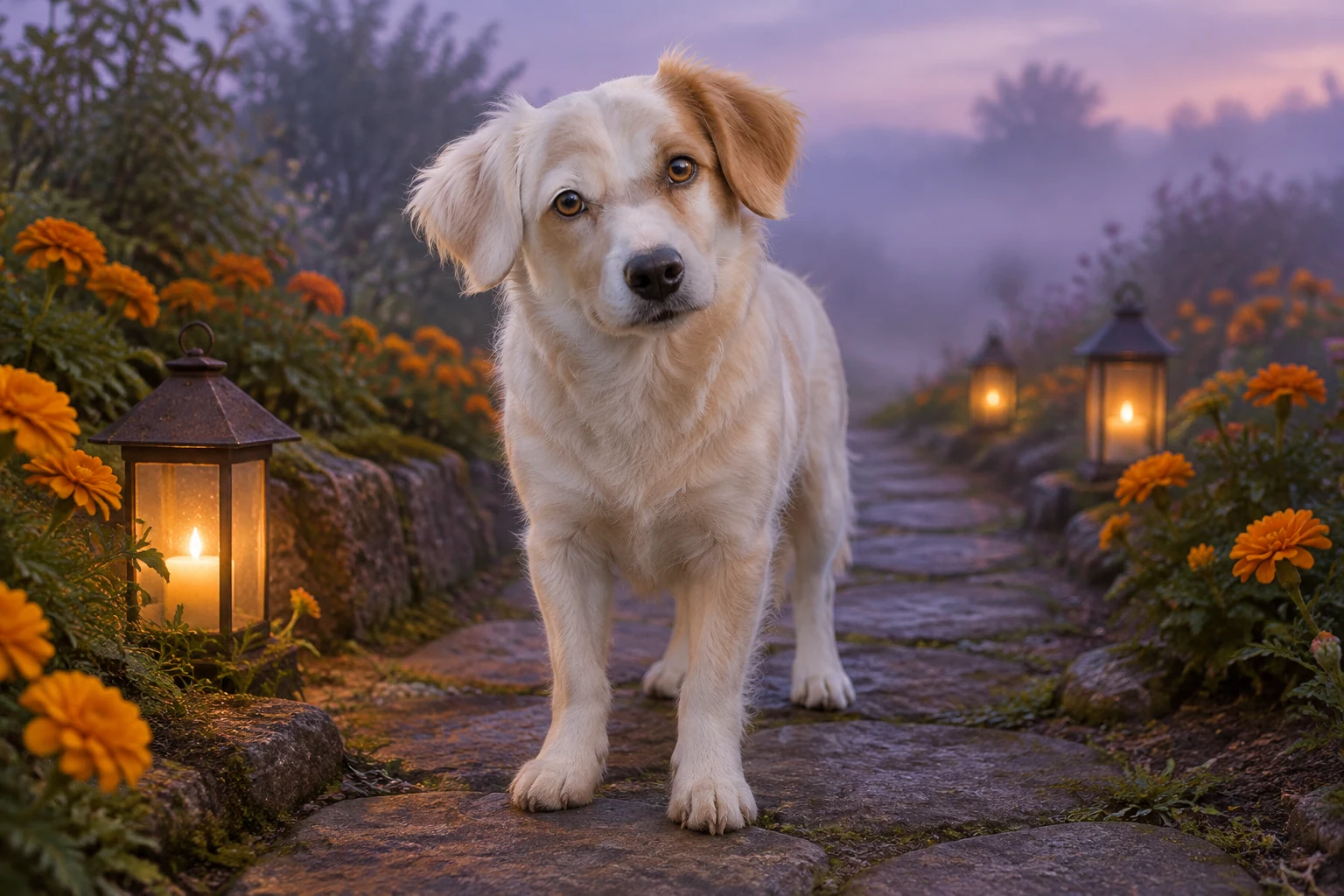
Un prompt breve può descrivere il soggetto, l’ambientazione, il movimento e la videocamera in poche frasi. L’idea del giardino include calendule arancioni, lanterne coperte dalla luce calda, un sentiero di pietra basso e una foschia color lavanda al crepuscolo, ma l’azione resta contenuta: un arrivo tranquillo, due piccoli passi e una pausa in un’unica inquadratura stabile e bassa, all’altezza degli occhi. Se una bozza include molte azioni o indicazioni visive in contrasto tra loro, elimina i dettagli finché il momento principale non è chiaro.
Inquadra il risultato con attenzione
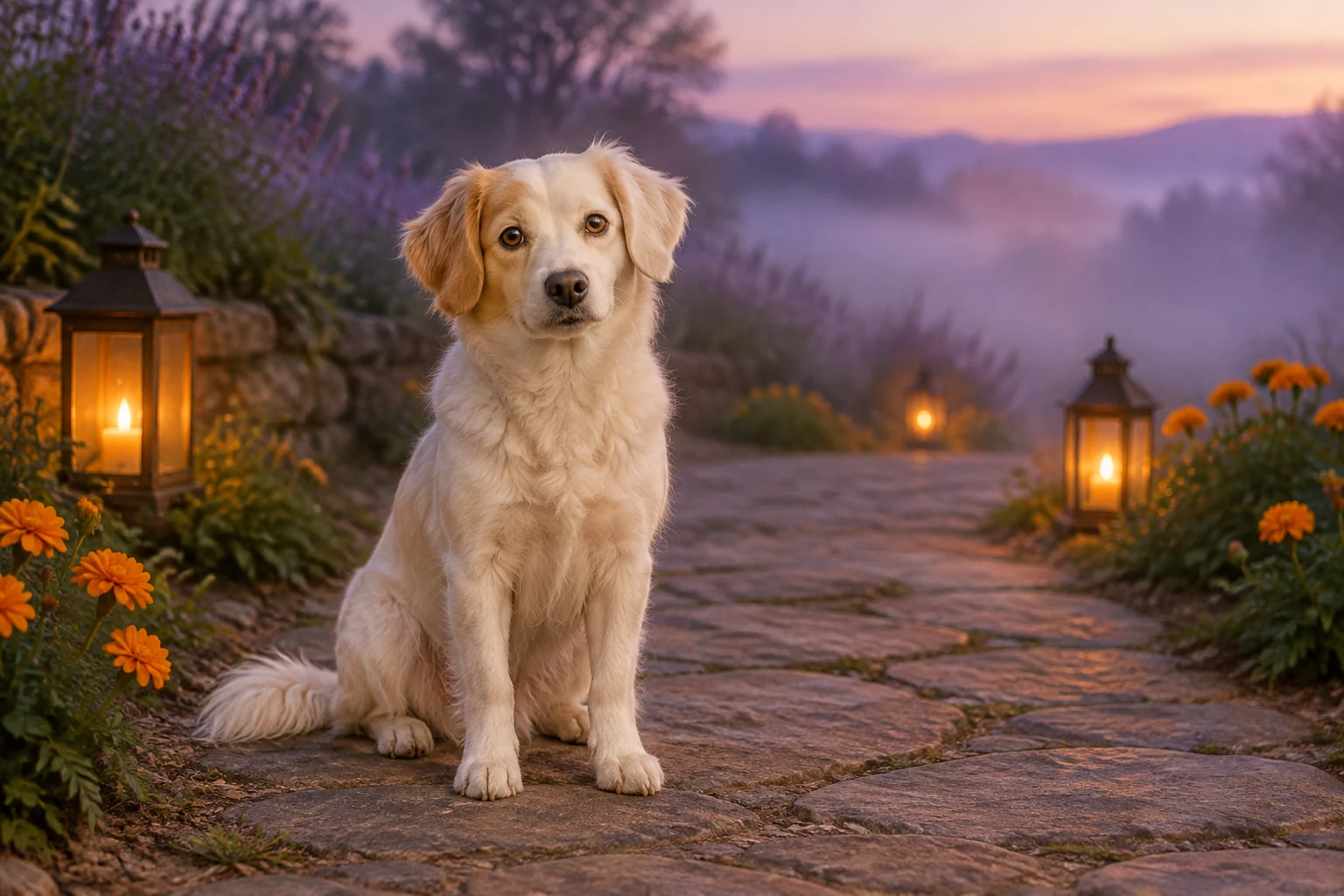
Considera il video un ricordo creativo immaginato, non una ripresa recuperata né una visita reale. Non è garantita né l’identità esatta né una particolare reazione emotiva. Concentrati su una scena breve e affettuosa, adatta al tuo ricordo, e usa i controlli audio disponibili solo se desideri aggiungere l’audio.
Domande sugli omaggi agli animali
Posso generare un video senza una foto?
Sì. Scegli Da testo a video e descrivi l’animale e la scena nel prompt modificabile.
Posso animare una foto di un animale?
Sì. Scegli Da immagine a video e carica una sola foto preparata del tuo animale. Scrivi il prompt in modo che l’animale mostrato rimanga invariato.
Posso usare la foto di un gatto?
Sì. Per Da immagine a video, chiedi nel prompt di mantenere le caratteristiche reali del gatto fornito, senza descrivere il cane dell’esempio.
Quale durata e risoluzione devo aspettarmi?
Le opzioni dipendono da ciò che mostra il pannello attuale di Seedance 2.5. Controlla le impostazioni aggiornate prima di generare.
Dove posso controllare una richiesta?
Prima dell’invio, controlla i crediti aggiornati accanto a Genera e visualizza lo stato della richiesta nella Cronologia.
L’anteprima dello storyboard mostra una camminata generata?
No. È una clip di pianificazione muta composta da tre fotogrammi fissi di pianificazione, non una camminata di un animale generata.
Altre idee da scoprire
rapduos.com · Aggiornato
Consulta la cronologia degli aggiornamenti
- — Aggiunta una guida video in ricordo degli animali domestici, con procedure basate su una sola foto o su testo, prompt modificabili separati, quattro illustrazioni a tema, un’anteprima di pianificazione senza audio e una lista di controllo per la revisione dei movimenti. Aggiunta una guida video in ricordo degli animali domestici, con procedure basate su una sola foto o su testo, prompt modificabili separati, quattro illustrazioni a tema, un’anteprima di pianificazione senza audio e una lista di controllo per la revisione dei movimenti, oltre a un riferimento filmato ai movimenti di un animale e alla relativa copertina.