
Effetto video con fuochi d’artificio per un’apertura ritmata di una festa
Crea un effetto video con fuochi d’artificio
Storia
Caricamento cronologia…
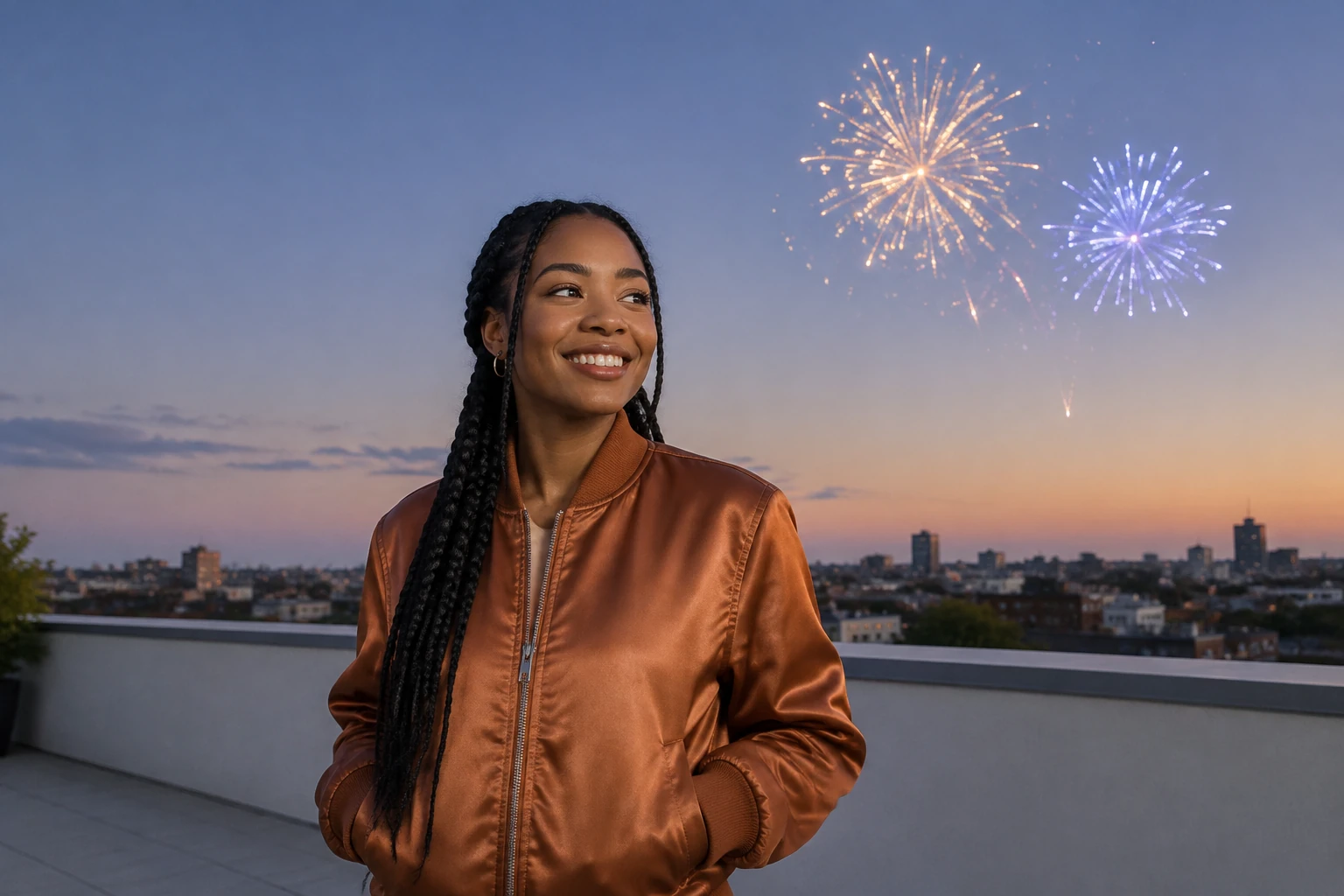
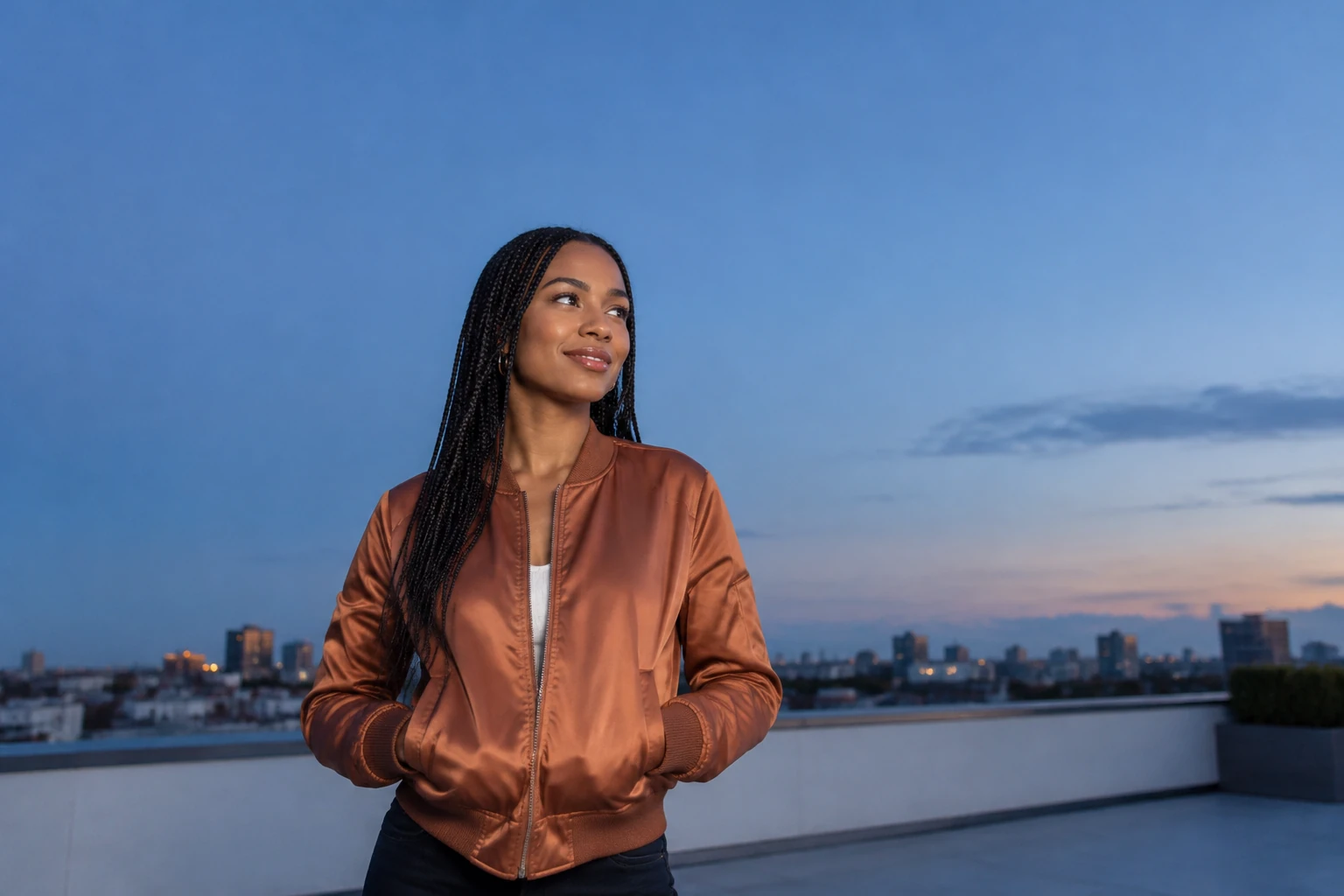
Un efficace effetto video con fuochi d’artificio può iniziare con una persona composta e lasciare che sia il cielo a dettare il ritmo. Questa guida propone un concept originale per una festa su un tetto: una donna adulta immaginaria, con trecce scure e una giacca bomber color rame, è in piedi davanti a uno skyline urbano distante e anonimo, mentre alcuni fuochi d’artificio color ambra e indaco salgono, si aprono e svaniscono. Mantieni quasi immobili la videocamera e il soggetto, così la breve sequenza di esplosioni risulta festosa senza affollare la scena.
Guarda il ritmo dei fuochi d’artificio e l’inquadratura del cielo
Crea il tuo video con fuochi d’artificio
Scegli un percorso
Usa Text to Video per descrivere una scena originale senza caricare file, oppure Image to Video per partire da una foto caricata e da un prompt modificabile. Il modulo offre le opzioni disponibili per durata, risoluzione, proporzioni e audio.
Imposta una scena leggibile
Per Image to Video, scegli un ritratto nitido con cielo aperto e spazio sufficiente sopra il soggetto. Per entrambi i percorsi, descrivi le scie che salgono alle spalle della persona, alcune esplosioni che si espandono e una dissolvenza delicata.
Mantieni composta l’apertura
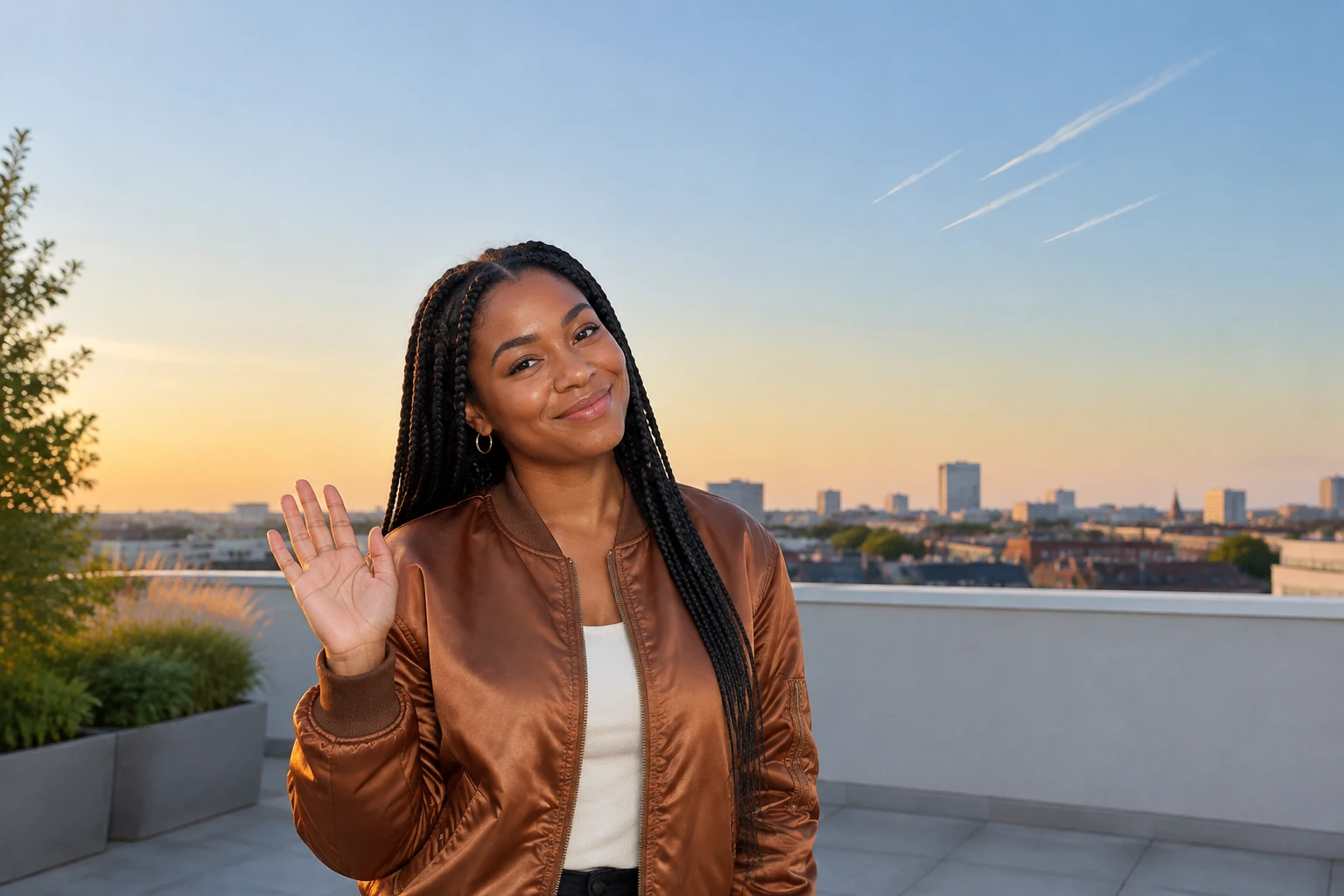
Chiedi una videocamera quasi immobile e movimenti minimi del soggetto, come un saluto discreto. Un volto stabile e uno sfondo essenziale permettono ai fuochi d’artificio di dare ritmo, senza sovrastare l’apertura della festa.
Rivedi e perfeziona
Riproduci l’intera clip e controlla volto, mani, esposizione, ritmo delle esplosioni, audio e ritaglio. Se qualcosa va modificato, cambia una variabile alla volta e controlla il nuovo risultato.
Crea il ritmo con una breve sequenza di esplosioni
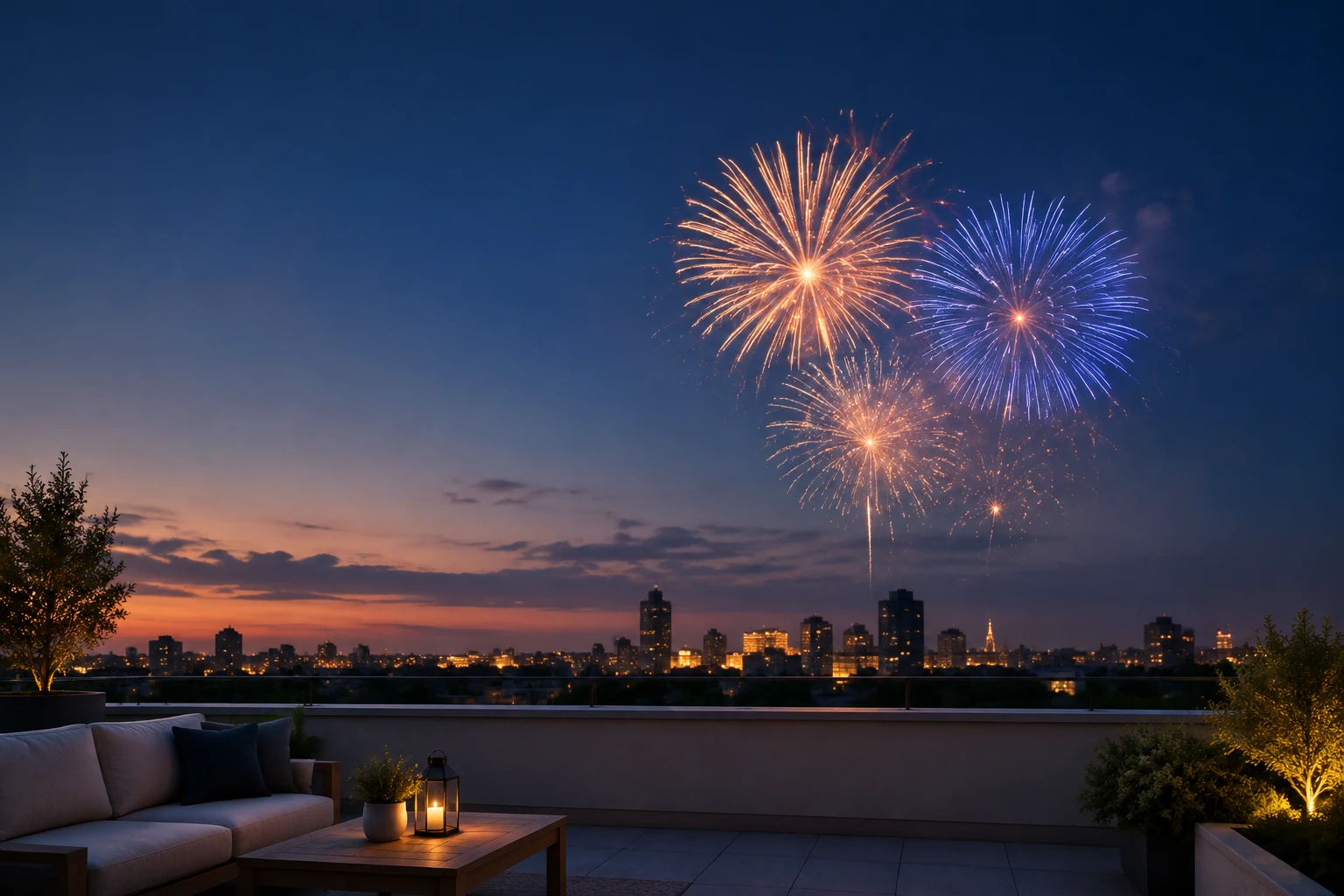
Pensa ai fuochi d’artificio come a un semplice ritmo visivo: le scie salgono, si aprono alcune esplosioni e poi il cielo si calma. L’esempio sul tetto usa tonalità ambra e indaco davanti a uno skyline basso e distante, ma il prompt è una guida alla composizione, non una scena obbligatoria. Evita di riempire ogni istante di effetti. Un finale tranquillo lascia spazio all’apertura e mantiene l’attenzione sulla persona.
Scegli la generazione da testo o da una sola foto
Text to Video parte da una descrizione modificabile e non richiede il caricamento di file. Image to Video accetta una foto caricata e un prompt modificabile. Il prompt deve adattarsi ai soggetti, agli abiti e all’inquadratura effettivi della foto, senza sostituirli con l’esempio sul tetto. In entrambi i casi, descrivi i fuochi d’artificio alle spalle delle persone e limita i movimenti della videocamera. La pagina aggiunge prompt predefiniti a tema al modulo esistente di Seedance 2.5; non aggiunge un nuovo preset, un editor di livelli, una maschera, una timeline o il caricamento di video esistenti.
Controlla tutta la clip, non solo l’inizio
Un buon primo fotogramma non basta per valutare la sequenza. Guarda la clip dall’inizio alla fine e controlla eventuali cambiamenti del volto o delle mani, variazioni di esposizione, esplosioni troppo anticipate o sovrapposte, audio inadatto alla scena e un ritaglio che tagli il soggetto o lo skyline. Il modulo mostra un preventivo accanto a Generate. Se il risultato va migliorato, modifica un solo dettaglio del prompt o un’opzione disponibile del modulo alla volta, poi rivedi di nuovo l’intera clip.
Mantieni chiara l’atmosfera finale
La migliore apertura per una festa può restare semplice: un soggetto ben leggibile, una visuale nitida del cielo, pochi fuochi d’artificio distanti e una dissolvenza tranquilla. Considera il prompt come un’indicazione, non come una garanzia di identità o movimento esatti. Dopo la generazione, valuta se il risultato è adatto all’uso previsto e apporta eventuali modifiche successive, come aggiungere nomi o musica, con un flusso di editing separato.
Domande sui fuochi d’artificio
Che cosa mi aiuta a creare la guida all’effetto video con fuochi d’artificio?
Ti aiuta a pianificare una scena video con fuochi d’artificio che salgono, esplodono e svaniscono alle spalle di un soggetto. L’esempio della guida è un’apertura contenuta per una festa su un tetto, con una persona quasi immobile e una breve sequenza di esplosioni.
Posso usare una sola foto o devo scrivere un prompt testuale?
Puoi scegliere Text to Video con un prompt modificabile e senza caricare file, oppure Image to Video con una foto caricata e un prompt modificabile. Scegli il percorso più adatto al materiale di partenza.
Sono previsti crediti o un’opzione gratuita?
L’idoneità e gli eventuali requisiti in termini di crediti dipendono dalle opzioni attualmente mostrate per il tuo account. Controlla il modulo prima di generare; il preventivo appare accanto a Generate. Questa guida non garantisce crediti gratuiti né un prezzo fisso.
Quanto tempo richiederà la generazione e dove posso controllarne l’avanzamento?
I tempi di attesa possono variare, quindi non è possibile garantire un tempo fisso per ottenere il risultato. Le attività completate e in corso appaiono in History, dove puoi controllarne lo stato.
La persona resterà identica e che cosa devo controllare?
Non è garantito che l’identità rimanga invariata. Guarda l’intera clip e controlla volto, mani, esposizione, ritmo delle esplosioni, audio e ritaglio. Se necessario, modifica una variabile e controlla di nuovo il risultato.
Posso scaricare la clip o aggiungere nomi e musica?
Controlla i comandi disponibili per l’attività completata per verificare le opzioni di download. Aggiungi nomi, musica o altre rifiniture con un flusso di editing separato; questa pagina aggiunge prompt predefiniti a tema, non una timeline o un editor di livelli.
Altre idee da scoprire
Video AI
Scopri gli strumenti video AI disponibili e i percorsi di creazione.
Effetti video AI
Esplora le guide a tema per creare un effetto video AI.
Generatore di zoom sulla Terra
Scopri un diverso concept visivo per un video generato con l’AI.
AI per hall di hotel
Scopri un’altra guida video AI incentrata sulle scene.
rapduos.com · Aggiornato
Consulta la cronologia degli aggiornamenti
- — Una guida specifica per una ritmata apertura di festa su un tetto, con prompt predefiniti per testo e una sola foto, indicazioni per fuochi d’artificio contenuti e consigli pratici per rivedere l’intera clip.