
Seedream 5.5
Prompt per nature morte con copertine musicali di Seedream 5.5

Storia
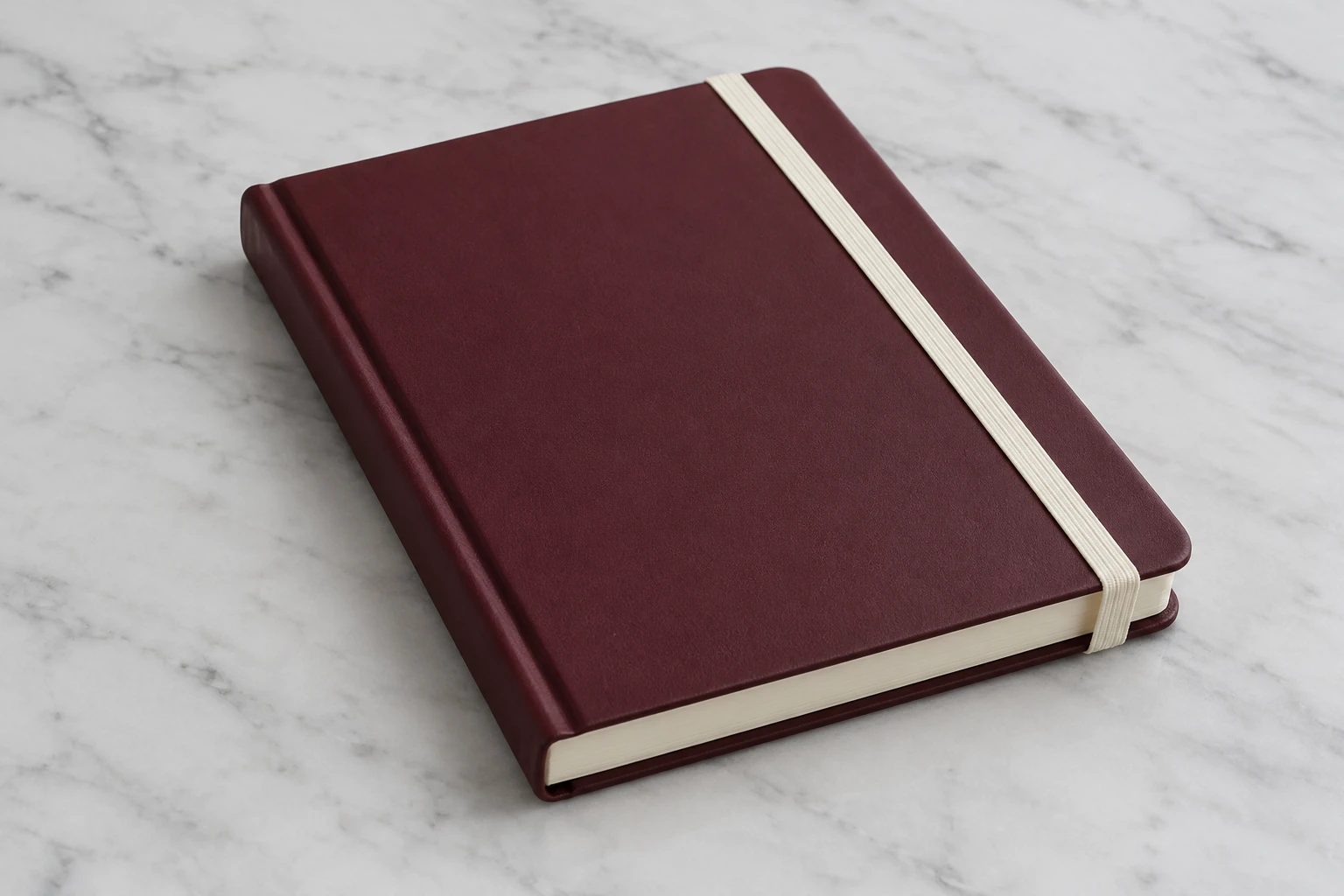
Usa Seedream 5.5 per pianificare un'immagine fissa per una copertina musicale, lasciando spazio libero per il titolo. L'esempio del taccuino bordeaux mantiene il soggetto nella parte bassa dell'inquadratura e usa una luce laterale calda per metterne in risalto i bordi e la fascia color crema. Genera una nuova composizione a partire da un testo oppure fornisci una foto per modificare in modo mirato il colore della parete.
Pianifica e perfeziona la tua immagine H3
Scegli la modalità immagine
Per una nuova scena, seleziona Testo in immagine, inserisci un prompt modificabile e non caricare nulla. Per una modifica mirata, seleziona Immagine in immagine, fornisci un riferimento effettivo e descrivi la modifica in un prompt modificabile. Il menu nativo potrebbe mostrare altri modelli, ma questa guida usa il modello Seedream 5.5 abilitato.
Pianifica la composizione della copertina
Indica il soggetto, la superficie, la parete, l'illuminazione e l'inquadratura. Per una copertina musicale, specifica dove si trova l'oggetto e quanto spazio libero serve per il titolo. Descrivi il soggetto in modo concreto: includi la fascia, gli angoli, il bordo della carta e il contatto con la scrivania quando questi dettagli sono importanti.
Apporta un'unica modifica mirata al riferimento
Usa un'immagine chiara dell'oggetto o della scena effettivi che vuoi mantenere. Indica prima l'unica modifica richiesta, poi specifica cosa deve rimanere invariato: il soggetto, la composizione, i colori, i materiali, la fotocamera e la luce del riferimento. Qui, l'unica modifica richiesta è cambiare la tonalità della parete in blu navy scuro; non sostituire il taccuino dell'esempio.
Controlla l'immagine pronta
Controlla la composizione e lo spazio per il titolo, poi verifica le proporzioni, i materiali, la continuità dell'elastico, gli angoli del libro, il bordo della carta e l'appoggio stabile. Per una modifica alla parete, controlla che non vi siano sbavature di colore o cambiamenti al soggetto, all'illuminazione o alle superfici vicine. Scarta eventuali testi o simboli indesiderati. La cronologia mostra lo stato della generazione e le immagini pronte.
Prepara un'immagine fissa con spazio per il titolo
Un'immagine di copertina richiede sia un soggetto sia spazio negativo utilizzabile. Posiziona il taccuino nella parte bassa dell'inquadratura e descrivi esplicitamente l'area vuota sopra di esso, invece di sperare che compaia. La scena di esempio abbina un taccuino rigido bordeaux chiuso, con una semplice fascia color crema, angoli leggermente arrotondati, una scrivania in noce scuro e una parete verde salvia chiaro. La luce laterale calda dovrebbe mettere in risalto i dettagli fisici senza competere con lo spazio vuoto per il titolo. Descrivi la scena con un linguaggio visivo comune; non servono scritte né simboli.

Modifica l'immagine fornita senza sostituirla
Una modifica mirata parte da un solo riferimento adatto, non da una scena sostitutiva. Scegli un'immagine in cui siano visibili la parete e il punto in cui incontra il soggetto. Chiedi solo di cambiare la tonalità della parete in blu navy scuro e specifica esplicitamente di preservare l'oggetto, i colori, le posizioni, i materiali, la fotocamera e l'illuminazione del riferimento. Evita di aggiungere un nuovo taccuino, modificare il ritaglio o richiedere più miglioramenti non correlati in una volta sola. Dopo la generazione, controlla che non vi siano modifiche involontarie al bordo della parete e alle superfici vicine.
Controlla i dettagli e i requisiti dell'account
Vai oltre la composizione generale. Verifica che l'elastico visibile sia continuo, che gli angoli arrotondati del libro si raccordino naturalmente con la copertina, che il bordo della carta sembri parte del libro e che l'oggetto poggi stabilmente sulla superficie. Controlla le proporzioni, i dettagli dei materiali, la luce e l'eventuale presenza di testo indesiderato prima di usare un'immagine pronta. Le impostazioni del modello, delle proporzioni e della risoluzione determinano i Crediti richiesti in tempo reale mostrati nell'interfaccia. Qui questo modello non è accessibile con account idonei all'uso gratuito: controlla l'idoneità a pagamento e il preventivo attuale prima di selezionare Genera. Non sono garantiti costi fissi né crediti gratuiti.

Trova il risultato e decidi cosa fare dopo
I tempi di generazione possono variare; questa guida non garantisce un tempo di attesa fisso. Usa la cronologia per vedere lo stato e aprire le immagini pronte. La guida tratta solo la generazione e la modifica di immagini fisse, non testi di canzoni, audio o esibizioni. Se il risultato è quasi adatto ma non ancora utilizzabile, perfeziona il prompt concentrandoti su un unico problema visibile, come lo spazio per il titolo o il bordo della parete, e controlla l'immagine aggiornata invece di dare per scontato che la modifica sia riuscita.
Domande su Seedream 5.5
Cosa fa Seedream 5.5 in questa guida?
È il modello di generazione di immagini abilitato e indicato nel catalogo pubblico di questo sito. La guida lo usa per generare o modificare immagini fisse, come concept per copertine musicali; non crea testi di canzoni, audio o esibizioni.
Quanti riferimenti posso usare?
Testo in immagine ha un prompt modificabile e zero caricamenti. Immagine in immagine usa un riferimento fornito e un prompt modificabile.
Posso usarlo gratis e quanto costerà la generazione?
Qui questo modello non è accessibile con account idonei all'uso gratuito. Controlla l'idoneità a pagamento e il preventivo live di Crediti richiesti prima di selezionare Genera; il modello e le impostazioni delle proporzioni e della risoluzione determinano il preventivo. Questa guida non indica un costo fisso.
Quanto devo aspettare e dove trovo il risultato?
Non è garantito un tempo di attesa preciso. Controlla la cronologia per vedere lo stato della generazione e le immagini pronte.
Quali caratteristiche rendono utile un riferimento per modificare la parete?
Usa un'unica immagine effettiva in cui il soggetto, la parete e il loro punto di incontro siano chiaramente visibili. Richiedi solo la modifica della tonalità della parete e specifica che vanno preservati il soggetto visibile, la composizione, i colori, i materiali, la fotocamera e la luce del riferimento.
Cosa devo controllare prima di usare un'immagine pronta?
Controlla la composizione, le proporzioni, i materiali, l'illuminazione e l'eventuale presenza di testo indesiderato. Per una natura morta con un taccuino, controlla la continuità dell'elastico, gli angoli, il bordo della carta e l'appoggio stabile; per la modifica, verifica anche che non vi siano sbavature o cambiamenti oltre la parete.
Altre idee da esplorare
Esplora gli effetti video IA
Consulta la guida separata del sito sugli effetti video IA; questa pagina su Seedream 5.5 riguarda le immagini fisse.
Sfoglia gli strumenti video IA
Visita la sezione video IA del sito per scoprire strumenti e guide dedicati ai video.
Prezzi e opzioni dell'account
Prima di avviare un'attività di generazione di immagini a pagamento, consulta i piani e le opzioni dell'account disponibili.
rapduos.com · Aggiornato
Consulta la cronologia degli aggiornamenti
- — Aggiunta una guida alle immagini fisse per copertine artistiche, con quattro studi originali sui taccuini, due prompt iniziali modificabili, generazione senza caricamenti, modifica del colore della parete con un solo riferimento e controlli dello spazio per il titolo.