
Ramalama-KI-Videogenerator
Einen Solo-Auftritt planen
Geschichte
Verlauf wird geladen…
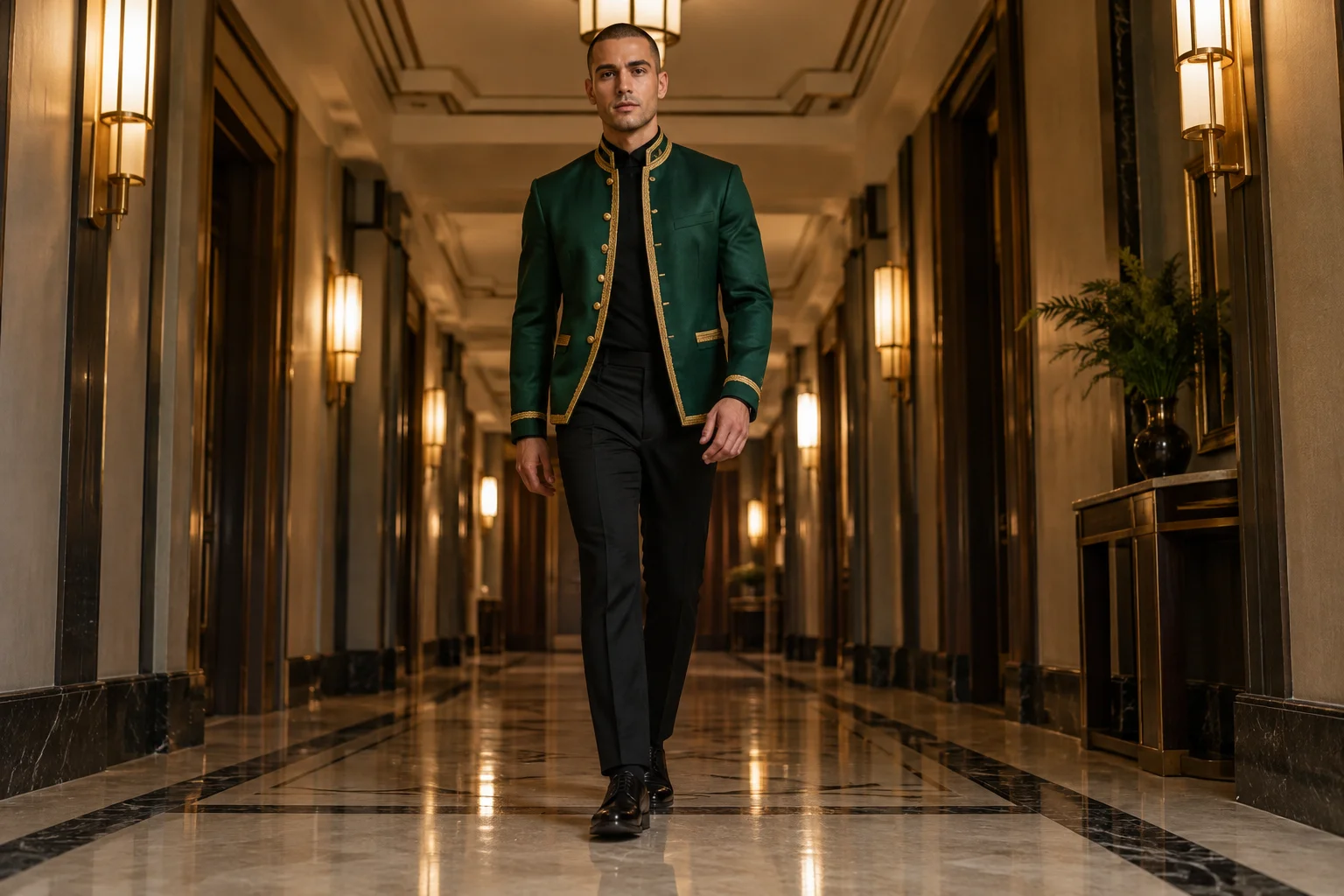
Der Ramalama-KI-Videogenerator kann dir dabei helfen, einzelne Videoclips für eine Auftrittssequenz zu entwickeln. Gib bei jeder Generierung einen erwachsenen Darsteller vor und füge die entstandenen Clips anschließend extern zusammen. So bleibt jede Aufnahme fokussiert: Erstelle zum Beispiel einen separaten Clip, in dem ein erwachsener Mann in einer maßgeschneiderten smaragdgrünen Jacke einen ruhigen Art-déco-Hotelkorridor betritt. Du kannst mit Text beginnen oder ein Startbild verwenden. Prüfe vor dem Start die aktuellen Angaben auf der Website zu Modellzugang und Credits.
Erstelle dein Kostüm-Laufstegvideo
Wähle ein einzelnes Aufnahmekonzept
Überlege, was dieser einzelne Clip beitragen soll: eine bedächtige Annäherung, eine Untersicht oder eine ruhige Schlusspose. Beschränke dich auf einen erwachsenen Darsteller. Erstelle in diesem Beispiel den Korridoreintritt des Mannes in der smaragdgrünen Jacke als eigenständige Aufnahme, anstatt eine einzige Generierung mehrere Figuren darstellen zu lassen.
Text oder ein Startbild auswählen
Gib für Text-zu-Video einen Prompt ein, der den einzelnen Darsteller, das Outfit, den Korridor, den Bildausschnitt und die Handlung beschreibt. Für eine bildbasierte Generierung stelle ein Startbild und einen Prompt bereit, der die gewünschte Aufnahme vorgibt. Übermittle nur die für den ausgewählten Modus zulässige Eingabe.
Seedance 2.5 auswählen und aktuelle Angaben prüfen
Wähle Seedance 2.5 und prüfe vor dem Absenden die aktuellen Angaben auf dem Bildschirm zu Modellzugang und Credits. Verfügbarkeit und Anforderungen können sich ändern. Informiere dich daher zum Zeitpunkt der Nutzung über die geltenden Bedingungen.
Aufgabe verfolgen und Clips zusammenfügen
Verfolge die Aufgabe im Verlauf. Sobald du die gewünschten Einzelclips hast, ordne sie in einem externen Editor an. Vergleiche beim Zusammensetzen der Sequenz Bildausschnitt, Handlung und visuelle Details. Gehe nicht davon aus, dass Bewegung oder Identität bei separaten Generierungen exakt durchgängig bleiben.
Wofür der Generator gedacht ist
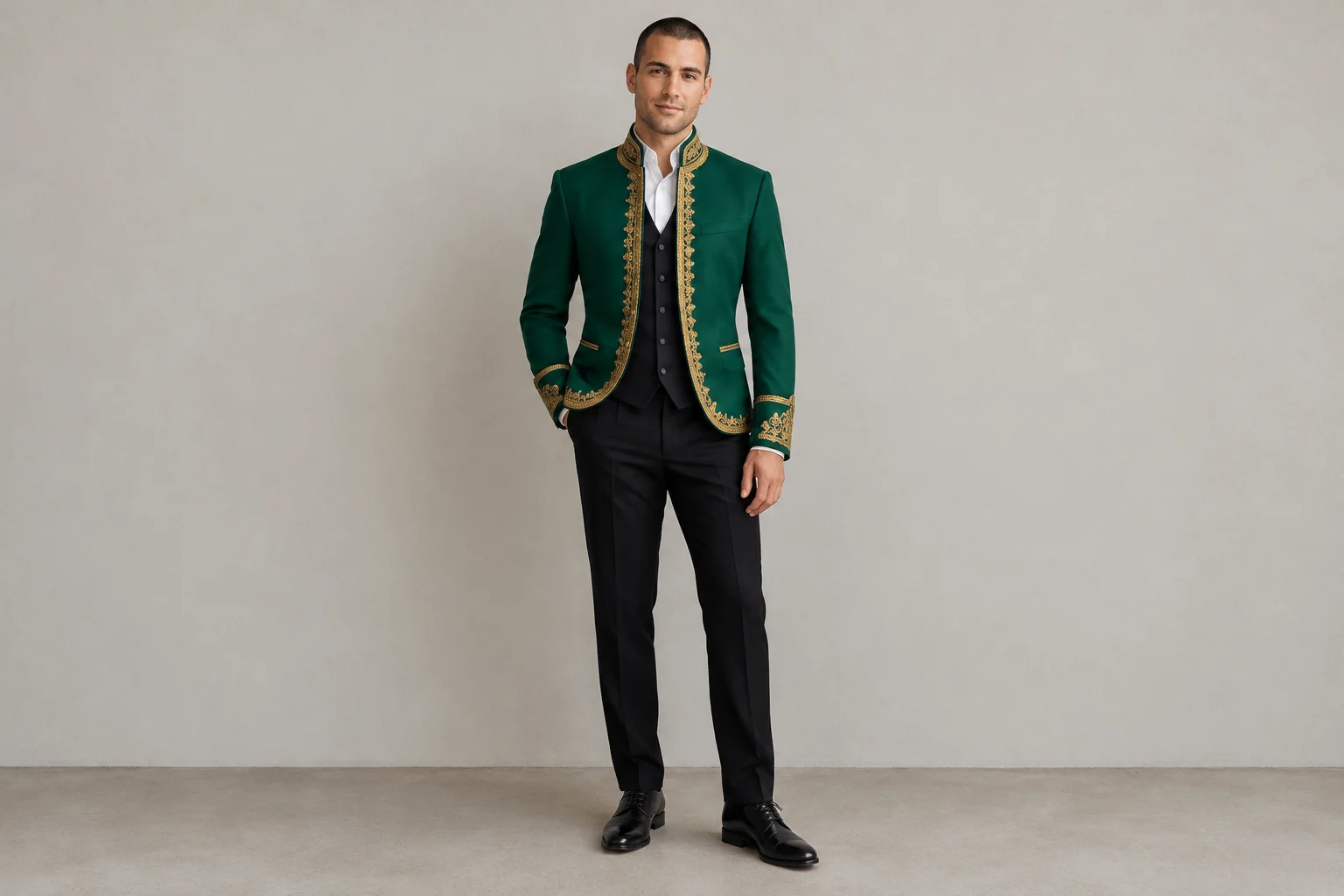
Der Ramalama-KI-Videogenerator ist ein Tool zum Erstellen von Videos anhand eines Textprompts oder eines einzelnen Startbilds. Wenn eine Sequenz mehrere Darsteller zeigt, behandle jeden Darsteller als separate Generierung. Im Beispiel dieses Leitfadens sind der Mann, sein Outfit und sein Auftritt im Korridor gemeinsam in einem Clip zu sehen. Erstelle weitere Solo-Clips separat und füge sie anschließend in einem externen Editor zusammen.
Eingabe auswählen und Zugang prüfen
Verwende Text-zu-Video, wenn du Darsteller, Umgebung und Handlung in Worten beschreiben möchtest, ohne ein Bild hochzuladen. Nutze den bildbasierten Modus, wenn du ein Startbild hast, das die Aufnahme vorgeben soll. Jeder Modus übermittelt nur die jeweils zulässige Eingabe. Der Prompt berechtigt nicht dazu, zusätzliche Referenzbilder anzuhängen. Wähle für den hier beschriebenen Ablauf Seedance 2.5 aus und prüfe vor dem Absenden die aktuellen Angaben auf dem Bildschirm zu Modellzugang und Credit-Anforderungen. Zugang, Credits und Verfügbarkeit können sich ändern. Orientiere dich an den aktuellen Produktangaben statt an einer angenommenen Quote oder einem angenommenen Preis.
Clips zu einer Sequenz zusammenfügen
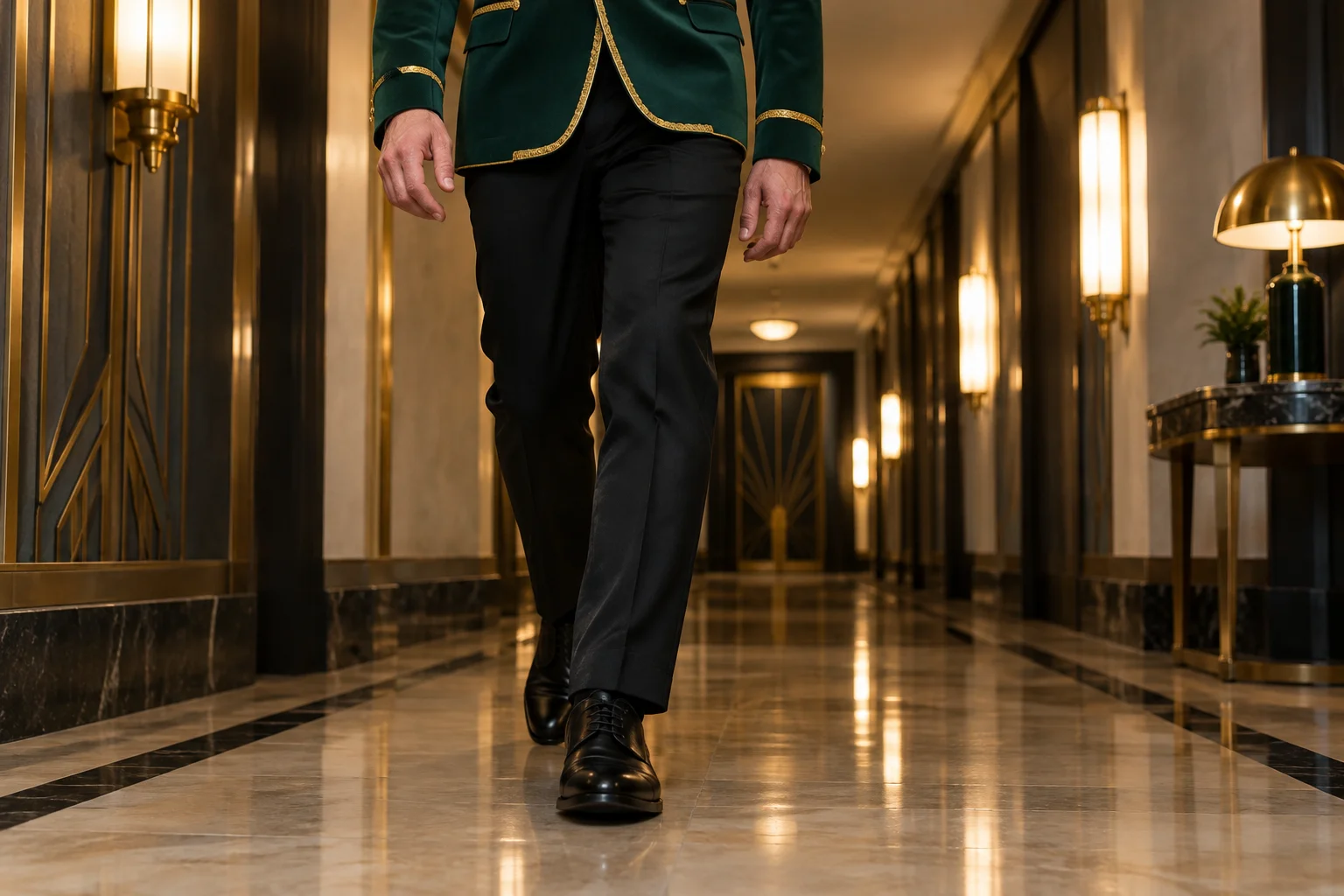
Formuliere jeden Prompt als eigenständige Aufnahmebeschreibung. Beschränke die Zahl der Darsteller auf eine Person, gib Bildausschnitt und Umgebung an und wähle eine einfache Handlung, die sich gut in die anderen Clips deines Schnitts einfügt. Gib für das Korridorbeispiel die smaragdgrüne Jacke, die warm leuchtenden Messinglampen, die niedrige Kameraposition und einen bedächtigen Schritt an. Separate, bearbeitbare Prompts erleichtern es, ein Aufnahmekonzept zu variieren, ohne Darsteller oder Szenen zu verwechseln. Mit dem Editor außerhalb des Generators kannst du die einzelnen Clips zu einer abgestimmten Sequenz zusammenfügen.
Fortschritt und Timing prüfen
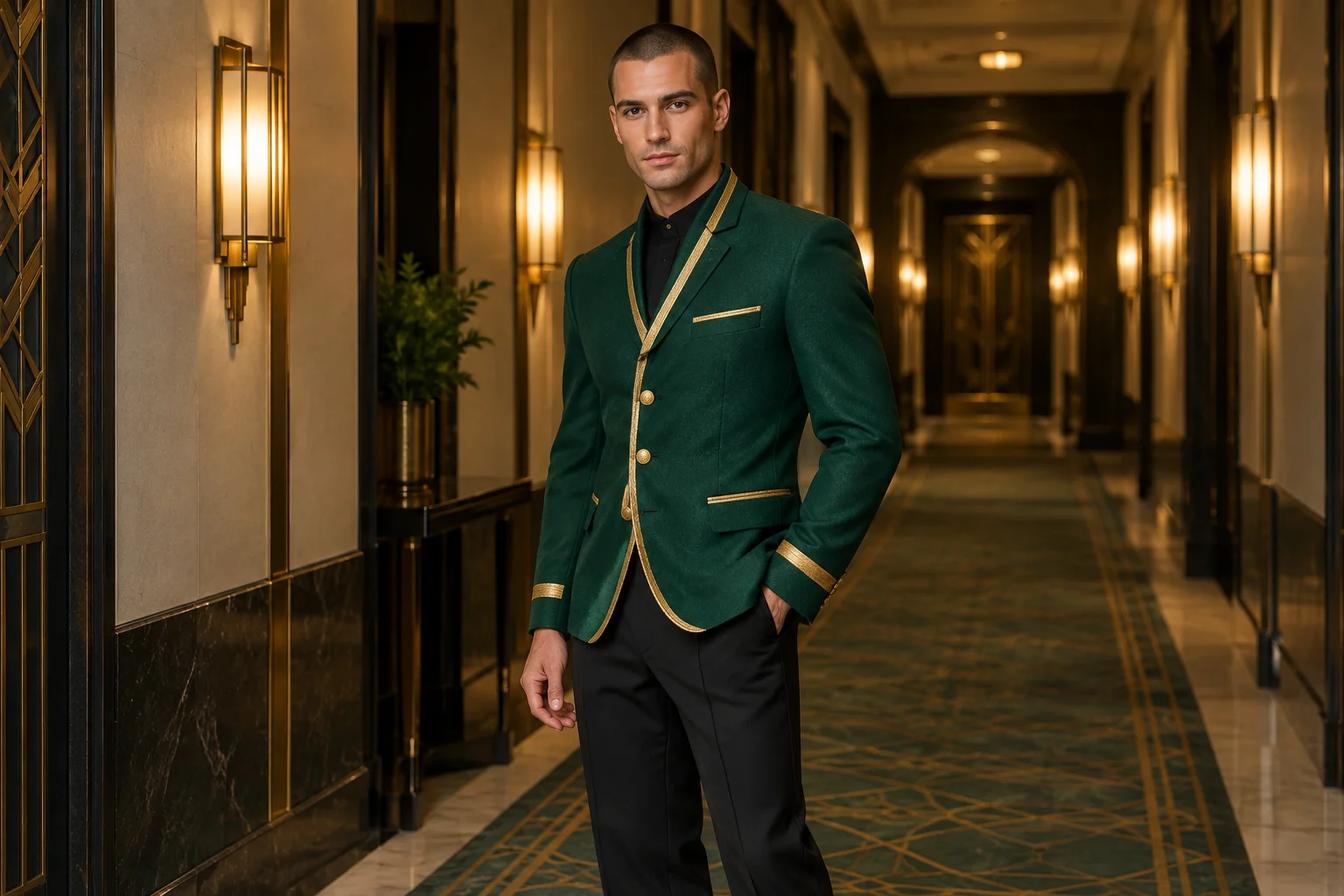
Verfolge über den Verlauf die eingereichten Aufgaben. Prüfe dort den Aufgabenstatus, anstatt dich auf eine zugesagte Fertigstellungszeit zu verlassen: Die Verarbeitungsdauer kann variieren, und dieser Leitfaden verspricht keine genaue Wartezeit. Prüfe jedes Ergebnis auf einen geeigneten Bildausschnitt, sichtbare Füße, gut erkennbare Kleidung und einen passenden Auftrittsmoment, bevor du es in deinen externen Schnitt einfügst. Wenn du die aktuellen Credit- und Modellangaben benötigst, prüfe die Informationen auf dem Bildschirm, sobald du bereit bist, eine Generierung zu starten.
Abgestimmte Kostümreferenz
Achte auf die passenden aufwendig verzierten Outfits in dieser Bühnenreferenz mit zwei Darstellern. Erstelle für deine eigene Sequenz jeweils einen Solo-Auftritt und füge die Clips in deinem Editor zusammen.
Fragen zum Ramalama-KI-Video
Was ist der Ramalama-KI-Videogenerator?
Es ist ein Tool zum Generieren von Videos anhand eines Textprompts oder eines einzelnen Startbilds. Du kannst damit einen Solo-Auftrittsclip erstellen und anschließend separate Clips mit einem externen Editor zusammenfügen.
Kann ich eine Sequenz mit mehreren Darstellern erstellen?
Erstelle für den Ablauf in diesem Leitfaden einen Clip pro erwachsenem Darsteller. Erstelle für weitere Darsteller separate Clips und füge sie extern zusammen. Lass nicht mehrere Figuren in einer einzigen Generierung darstellen.
Welche Eingabe benötige ich?
Wähle Text-zu-Video und gib einen Textprompt ein oder wähle den bildbasierten Modus und stelle ein Startbild sowie einen bearbeitbaren Prompt bereit. Jeder Modus übermittelt nur die jeweils zulässige Eingabe.
Kostet es Credits und auf welche Modelle kann ich zugreifen?
Prüfe vor der Generierung auf dem Bildschirm die aktuellen Credit-Anforderungen und die Modellverfügbarkeit. Der Ablauf hier verwendet Seedance 2.5; die aktuellen Angaben zu Zugang und Credits solltest du jedoch im Produkt überprüfen.
Wie lange dauert eine Generierung?
Hier wird keine genaue Fertigstellungszeit zugesagt. Die Verarbeitungsdauer kann variieren. Verfolge die Aufgabe im Verlauf und prüfe dort ihren aktuellen Status.
Sind bei separaten Clips ein identisches Erscheinungsbild und exakt gleiche Bewegungen garantiert?
Nein, bei separaten Generierungen sind weder exakt gleiche Bewegungen noch eine durchgängige Identität garantiert. Prüfe jeden Clip und entscheide in deinem externen Editor, wie du sie zusammenfügst.
Weitere Ideen zum Entdecken
KI-Video einer Hotellobby
Entdecke ein weiteres Videokonzept für ein Hotelinterieur.
KI-Videoeffekte
Entdecke Ideen für Videoeffekte und visuelle Gestaltung.
Earth-Zoom-Generator
Entdecke ein anderes Konzept für ein cineastisches Video.
Unvergesslicher Autotrend
Entdecke eine separate, trendbasierte Videoidee.
rapduos.com · Aktualisiert
Änderungsverlauf anzeigen
- — Ein Generator für Kostüm-Laufstegvideos mit bearbeitbaren Prompts, eigenen Vorbereitungsvorlagen und einem praktischen Bewegungsleitfaden wurde hinzugefügt.