
Studioanleitung für Oh You Can Make It Cap AI
Ein Oh You Can Make It Cap AI-Video erstellen
Zwei Personen bei einem Gespräch im Freien begleiten
Geschichte
Verlauf wird geladen…
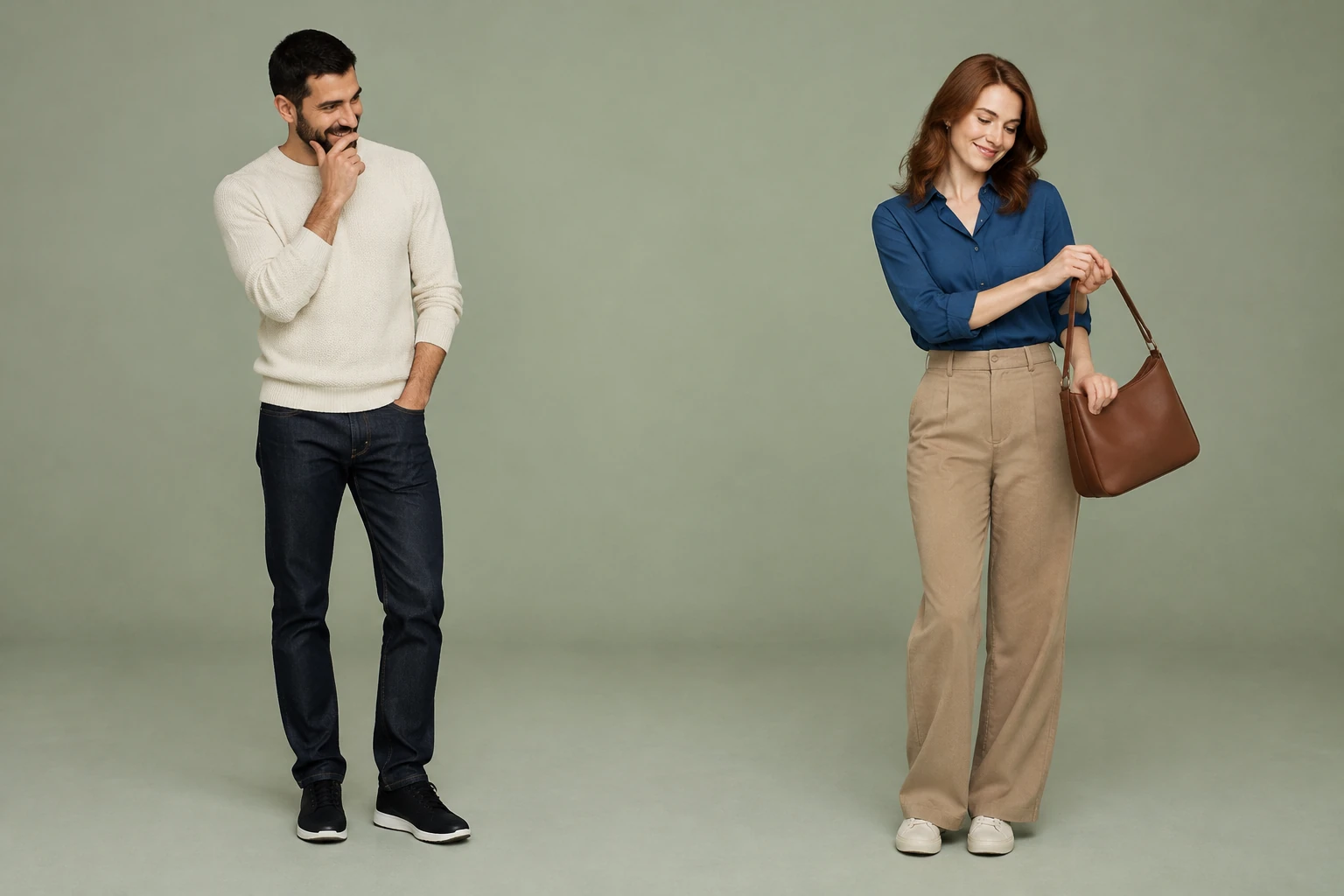
Oh You Can Make It Cap AI ist eine Videoidee mit zwei Personen, die auf einem klaren Wechsel basiert: Eine Person dreht sich mit einer Handtasche, während die andere mit einem zurückhaltenden Lachen reagiert. Wähle für jede Rolle ein Foto aus, füge optional visuelle Hinweise hinzu und prüfe die angezeigten erforderlichen Credits, bevor du das Video generierst.
Erstelle deine Studioszene mit zwei Personen
Wähle zwei rollenspezifische Fotos aus
Verwende das erste Foto für die lachende reagierende Person und das zweite für die Person, die sich mit der Handtasche dreht. Für die Zwei-Personen-Rolle auf dieser Seite werden beide Bilder benötigt. Wähle unterschiedliche Fotos aus, damit jede Person eine klar zugewiesene Rolle hat.
Optionale visuelle Hinweise hinzufügen
Die Szenenanweisung legt die Rollen und die Handlung bereits fest. Verwende optionale visuelle Hinweise für kurze Stil- oder Bildwünsche, nicht als Ersatz für diese Anweisungen. Das Beispiel zeigt ein geräumiges, gedeckt salbeigrünes Studio mit gleichmäßiger Porträtbeleuchtung und einem schlichten Boden.
Einstellungen und aktuelles Angebot prüfen
Auf dieser Seite ist die Ausgabedauer auf 8 Sekunden festgelegt. Seitenverhältnis und Ausgabequalität hängen von der aktuellen Modellverfügbarkeit ab. Möglicherweise gibt es einen optionalen Audio-Schalter, der jedoch keinen Soundtrack garantiert. Prüfe die aktuellen erforderlichen Credits neben „Generieren“ und bestätige den Kontozugang, bevor du „Generieren“ auswählst. Das Modell ist kostenpflichtig. Teilnahmeberechtigung und aktuelle Credits können je nach ausgewählter Qualität und Medien variieren.
Verlauf prüfen und Video herunterladen
Verfolge den Generierungsstatus und die Ergebnisse im Verlauf. Sobald das Video fertig ist, prüfe es und verwende bei Bedarf die Download-Steuerung. Zuschneiden, Untertitel und Musikbearbeitung sind separate Schritte.
Eine einfache Szene mit Handlung und Reaktion
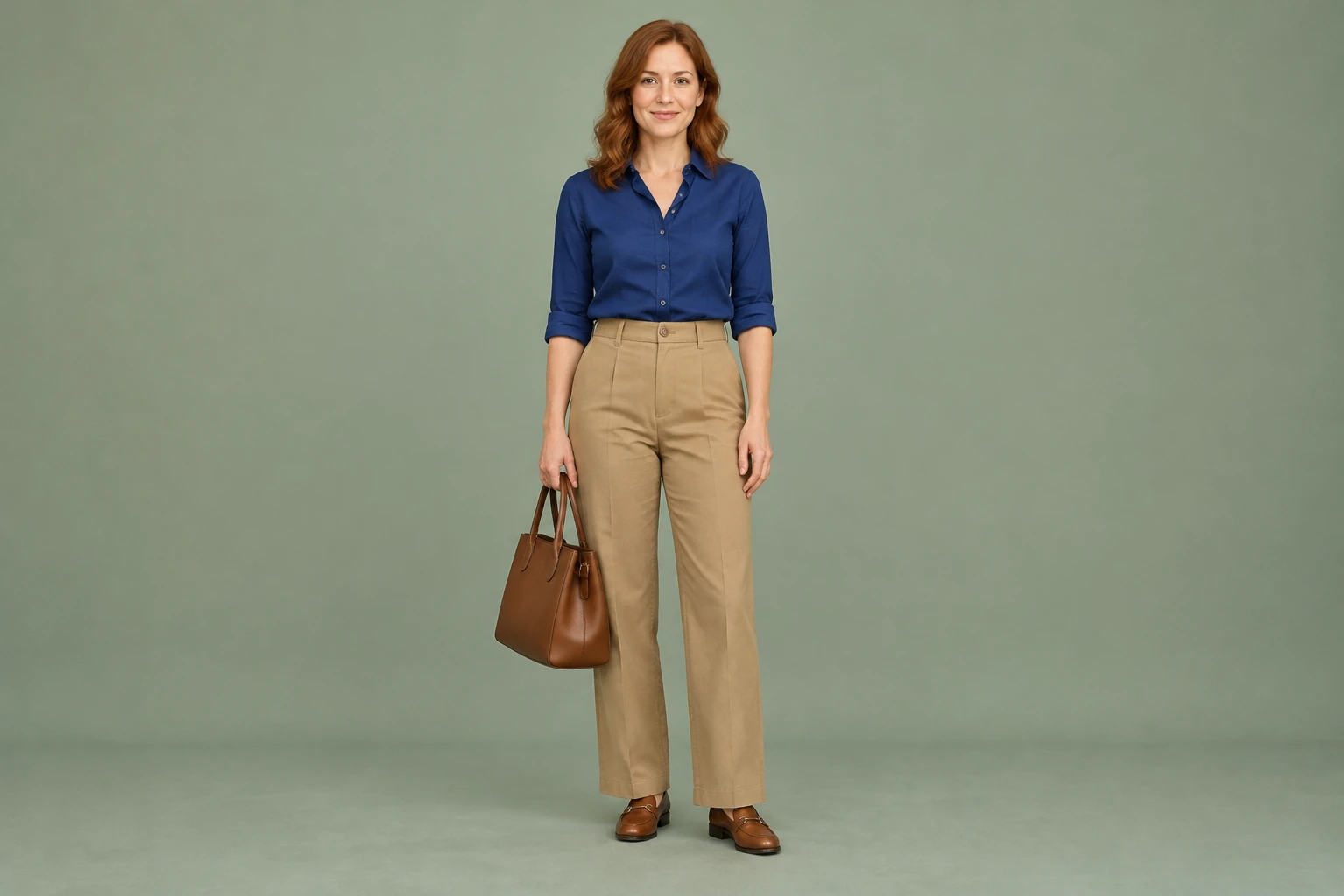
Halte die Szene leicht verständlich: Die zweite Person dreht sich einmal klein und selbstbewusst mit der Handtasche, und die erste Person antwortet mit einem zurückhaltenden Lachen. Beginne mit einem klaren Abstand, lass die Bewegung fließend ablaufen und schließe dann mit einer ruhigen Pose ab. Ein schlichter Boden, ein aufgeräumter Hintergrund sowie gut erkennbare Hände und Füße lenken die Aufmerksamkeit auf den Wechsel. Die visuellen Beispiele sind Szenenkonzepte und keine Vorgaben zu Kleidung oder Identität der hochgeladenen Personen.

Ordne die beiden Fotos in der richtigen Reihenfolge zu
Die benannten Fotoauswahlfelder entsprechen den Rollen in der Szenenanweisung. Weise die lachende reagierende Person Bild 1 und die Person, die sich mit der Handtasche dreht, Bild 2 zu. Verwende für diese Rolle zwei verschiedene Personenfotos. Vertausche sie nicht, wenn die beschriebene Handlung zu den zugewiesenen Personen passen soll.
Was der Generator leistet – und was er nicht verspricht
Die Seite gibt eine einfache Studioanweisung vor und weist jedem Foto eine andere Handlung zu. In deinen optionalen visuellen Hinweisen kannst du einen Wunsch zu Beleuchtung oder Stil beschreiben. Die generierte Darstellung muss trotzdem überprüft werden: Achte darauf, dass beide Personen erkennbar bleiben, sich die richtige Person dreht, die Handtasche bei dieser Person bleibt und die Reaktion verständlich ist. Sieh dir die ganze Sequenz auf vertauschte Rollen, zusätzliche Personen oder Gliedmaßen sowie einen klaren Abschluss an.

Zugang, Kosten und fertigen Clip prüfen
Dieses Modell ist derzeit kostenpflichtig. Ein kostenloses Modell, kostenlose Credits, ein Festpreis oder eine feste Wartezeit werden nicht garantiert. Der aktuelle Credit-Bedarf kann sich je nach ausgewählter Qualität und Medien ändern. Prüfe vor dem Generieren das angezeigte Angebot und den Kontozugang. Wenn ein Ergebnis im Verlauf erscheint, überprüfe die gesamte Handlung und den Schluss und lade das fertige Video herunter, wenn es deinen Anforderungen entspricht. Zuschneiden, Untertitel und Musik sind separate Bearbeitungsschritte.
Fragen zu Oh You Can Make It Cap AI
Was ist Oh You Can Make It Cap AI, und wie viele Fotos brauche ich?
Diese Anleitung zeigt, wie du ein originelles Video mit zwei Personen und einer Handlung mit Reaktion erstellst. Für diese Rolle sind zwei verschiedene Personenfotos erforderlich: eines für die lachende reagierende Person und eines für die Person, die sich mit einer Handtasche dreht.
Welches Foto kommt zuerst?
Wähle die lachende reagierende Person als Bild 1 aus. Wähle die Person, die sich mit der Handtasche dreht, als Bild 2 aus.
Ist das Modell kostenlos, und was kostet die Generierung?
Das Modell ist derzeit kostenpflichtig. Die Nutzung eines kostenlosen Modells oder kostenlose Credits werden nicht garantiert. Prüfe deinen Kontozugang und die aktuellen erforderlichen Credits neben „Generieren“, da sich das Angebot je nach ausgewählter Qualität und Medien ändern kann.
Wie lange dauert die Generierung, und wo kann ich den Status prüfen?
Eine feste Wartezeit wird nicht garantiert. Prüfe den Status und die Ergebnisse im Verlauf.
Werden Gesichter, Outfits und Bewegungen exakt übernommen?
Eine exakte Übereinstimmung von Identität oder Bewegung wird nicht garantiert. Prüfe, ob beide Personen unterscheidbar bleiben, ihr Aussehen und ihre zugewiesenen Rollen erkennbar sind, die Handtasche bei der zweiten Person bleibt und Drehung sowie Reaktion fließend und verständlich sind. Achte auf zusätzliche Personen oder Gliedmaßen und einen klaren Abschluss.
Wie bekomme ich das Video, und kann ich es nachbearbeiten?
Verwende für ein fertiges Video die Download-Steuerung. Zuschneiden, Untertitel und Musikbearbeitung sind separate Schritte. Ein optionaler Audio-Schalter garantiert keinen Soundtrack, falls er angeboten wird.
Weitere Ideen entdecken
Videoanleitung für die Hotellobby mit KI
Entdecke eine weitere Anleitung für eine KI-Videoszene.
Anleitung für den Earth-Zoom-Generator
Sieh dir eine Anleitung für ein anderes Videokonzept an.
KI-Videoanleitungen
Durchstöbere die Sammlung der KI-Videoanleitungen.
Preise und Credits
Informiere dich über die Preise und prüfe vor dem Generieren das aktuelle Angebot.
rapduos.com · Aktualisiert
Änderungsverlauf anzeigen
- — Eigenständige Anleitung für zwei Personen im Studio mit separat zugewiesenen Fotorollen, einer fertigen Szenenanweisung, vier originellen Studioillustrationen, einer Referenz für eine gefilmte Interaktion sowie aktuellen Prüfungen von Credits und Ergebnissen.