
AI Censor Remover
Eine sichtbare Überlagerung ersetzen
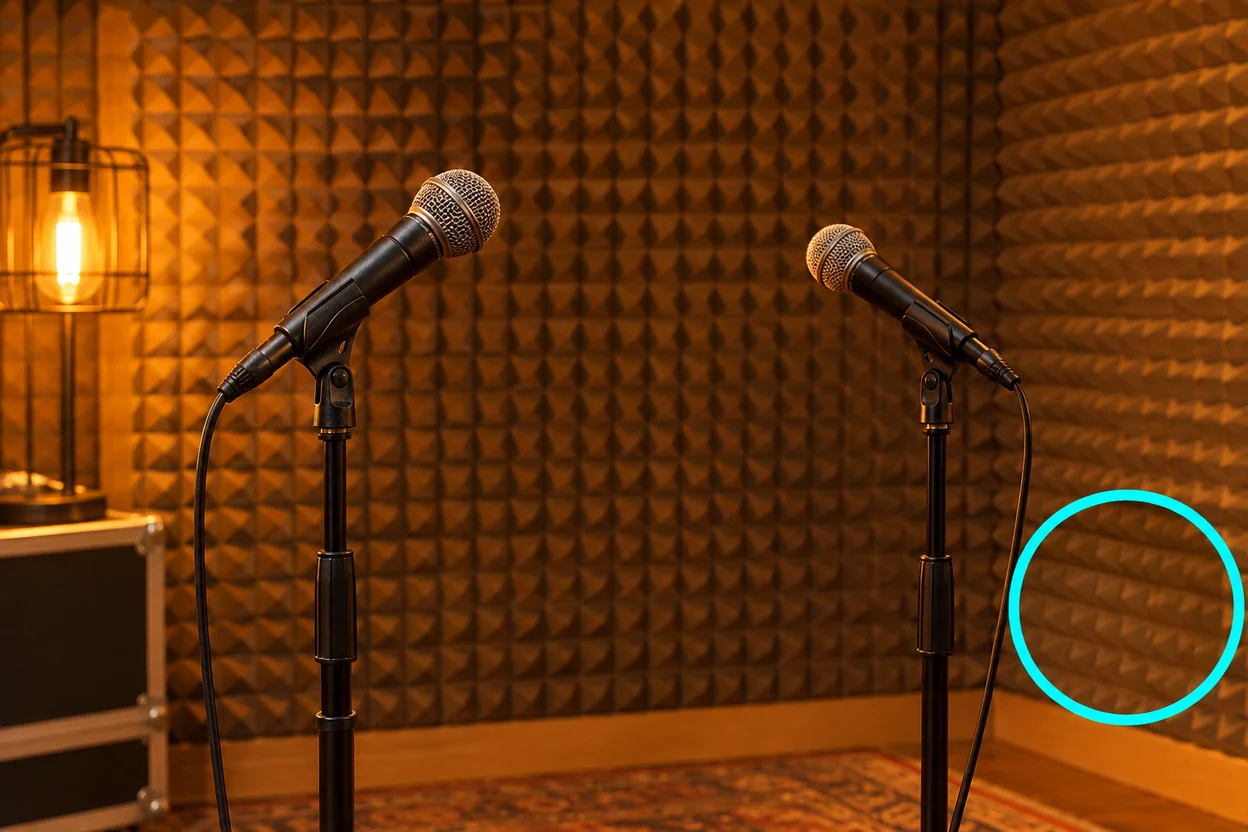
Geschichte
Mit AI Censor Remover kannst du einen entfernbaren Sticker, eine Kritzelei oder ein vorübergehendes Designetikett auf einem Bild ersetzen, das dir gehört oder das du bearbeiten darfst. Verwende im Bearbeitungsmodus ein Referenzfoto und markiere ausschließlich einen leeren Hintergrundbereich. Das Tool erzeugt eine Füllung anhand der sichtbaren Textur in der Nähe, ohne verborgene Originalpixel wiederherzustellen. Verwende den Workflow nicht für Gesichter, Unbeteiligte, Ausweisdetails, private oder intime Inhalte oder echte Schwärzungen.
So verwendest du den Generator
- Wähle den Bearbeitungsmodus und füge ein Referenzfoto hinzu, das dir gehört oder das du bearbeiten darfst. Verwende ein klares, gut beleuchtetes Bild, auf dem der Bereich um den vorübergehenden Sticker, die Kritzelei oder das Designetikett sichtbar ist.
- Markiere nur das entfernbare Design auf einem leeren Hintergrund. Bitte darum, es durch eine Fortsetzung der nahen Textur und Beleuchtung zu ersetzen, und gib an, was unverändert bleiben muss, etwa das Motiv, der Bildausschnitt und andere Szenendetails.
- Erzeuge die Bearbeitung und prüfe das Ergebnis anschließend in voller Größe. Kontrolliere die Kanten, das Muster, die Beleuchtung und die Details in der Nähe des ausgebesserten Bereichs. Prüfe das angezeigte Angebot, bevor du fortfährst, und nutze den Verlauf, um dein Ergebnis zu finden.
Vergleiche das markierte Foto mit der Ersatzfüllung
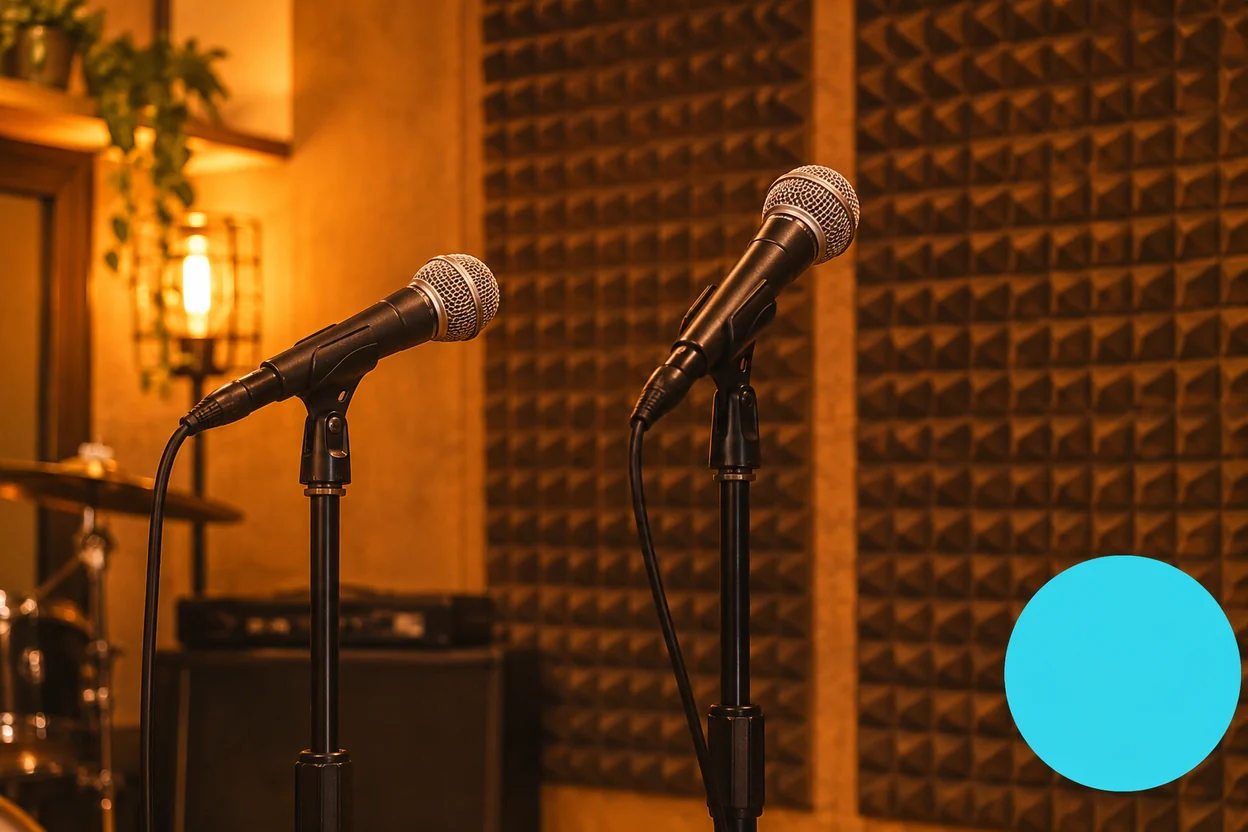
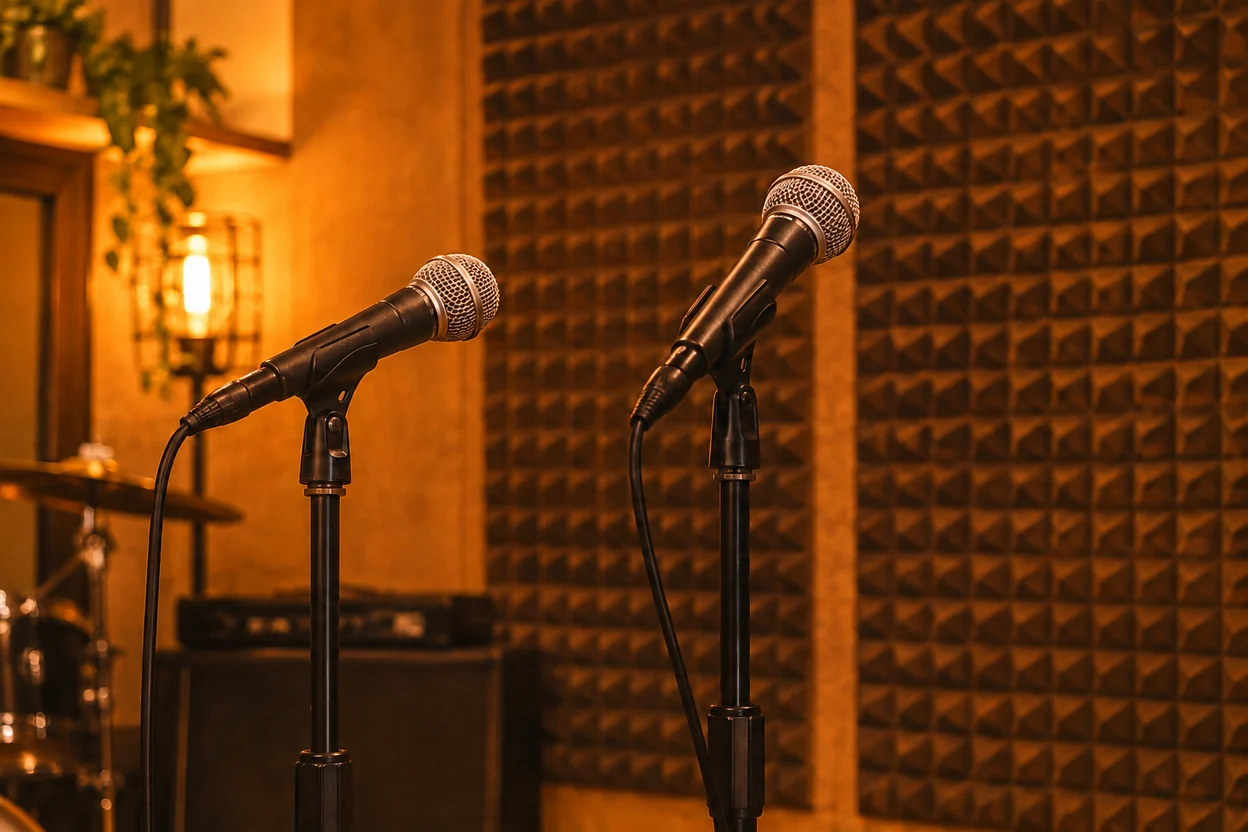
Prüfe das fertige Bild
- Vergewissere dich, dass die Füllung der sichtbaren benachbarten Textur, Perspektive und Beleuchtung folgt und keine auffälligen Übergänge oder wiederholten Muster aufweist.
- Achte darauf, dass sich nur der markierte Hintergrundbereich geändert hat. Prüfe, ob das Hauptmotiv, der Bildausschnitt und alle nicht markierten Details erhalten geblieben sind.
- Beschränke die Bearbeitung auf ein entfernbares Design auf einer leeren Fläche. Verwende das Tool nicht für Gesichter, Unbeteiligte, Ausweisdetails, private oder intime Inhalte oder echte Schwärzungen.
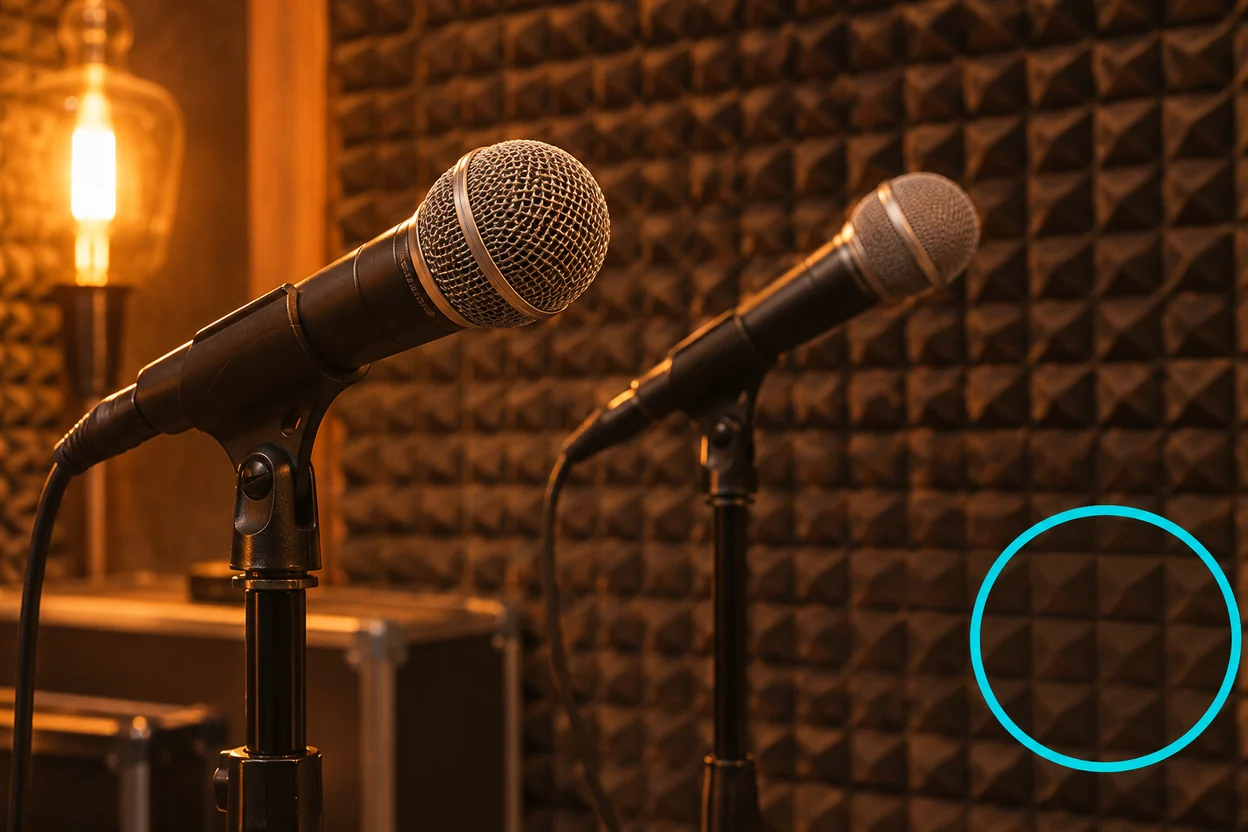

Fragen zum Entfernen einer Überlagerung
Was ersetzt AI Censor Remover?
Das Tool ersetzt einen entfernbaren Sticker, eine Kritzelei oder ein vorübergehendes Designetikett auf einem Bild, das dir gehört oder das du bearbeiten darfst. Wähle einen leeren Hintergrundbereich mit ausreichend sichtbarer umgebender Textur, damit eine plausible Füllung erstellt werden kann.
Kann es offenlegen, was sich unter einer Markierung befand?
Nein. Der Ersatz wird anhand des sichtbaren Hintergrundkontexts erzeugt; verborgene Originalpixel werden nicht wiederhergestellt. Verwende das Tool nicht, um verdeckte Informationen aufzudecken oder abzuleiten.
Was sollte ich aus dem Workflow heraushalten?
Bearbeite keine Gesichter, Unbeteiligten, Ausweisdetails, privaten oder intimen Inhalte oder echten Schwärzungen. Beschränke die Aufgabe auf ein entfernbares Design auf einem unwichtigen Hintergrundbereich.
Was sind Bearbeitungs- und Textmodus?
Im Bearbeitungsmodus wird ein Referenzfoto verwendet. Im Textmodus wird ohne Upload von Grund auf ein neues kreatives Beispiel erstellt. Beide verwenden Nano Banana 2 für Bildbearbeitung und -generierung, jeweils mit einer optionalen modusspezifischen Eingabe.
Wie lange dauert die Bildgenerierung?
Prüfe nach dem Absenden den Verlauf. Der Aufgabenstatus zeigt an, wann deine Bearbeitung zum Vergleich mit dem ursprünglichen Porträt bereit ist.
Kann ich das mit meinen aktuellen Credits ausprobieren?
Melde dich an, um dein Guthaben und deinen Zugang zu prüfen. Vergleiche vor dem Start deine verfügbaren Credits mit dem angezeigten Angebot für den gewählten Modus und die ausgewählten Einstellungen.
Verwandte Tools
rapduos.com · Aktualisiert
Änderungsverlauf anzeigen
- — Ersetze anhand eines bearbeitbaren Referenzfotos eine entbehrliche Markierung auf leerem Hintergrund durch eine Textur aus der sichtbaren Umgebung. Schütze Personen und sensible oder geschwärzte Inhalte und prüfe anschließend das Ergebnis und das angezeigte Angebot. Der Seitentitel endet nun mit dem Namen der Website.