
AI Censor Remover
見えているオーバーレイを置き換える
歴史
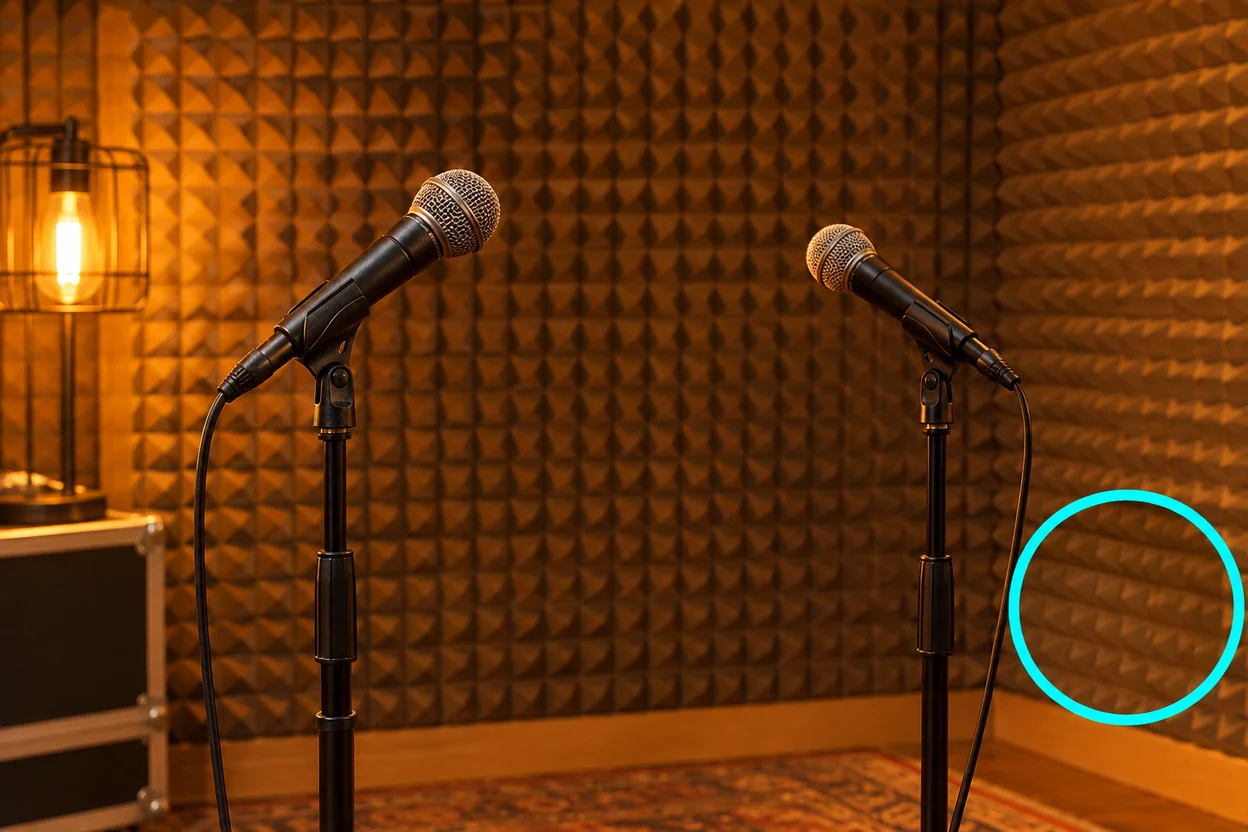
AI Censor Remover を使うと、自分が所有または編集できる画像にある使い捨てのステッカー、落書き、一時的なデザインラベルを置き換えられます。編集モードでは、参考写真を1枚使い、何もない背景部分だけを選択してください。隠れた元のピクセルを復元するのではなく、近くに見えているテクスチャをもとに塗りつぶしを生成します。顔、通行人、身分証明書の詳細、私的または親密な内容、正式な墨消しは、このワークフローで扱わないでください。
生成ツールの使い方
- 編集モードを選び、自分が所有または編集できる参考写真を1枚追加します。一時的なステッカー、落書き、デザインラベルの周囲が見える、明るく鮮明な画像を使ってください。
- 何もない背景にある使い捨てのデザインだけを選択します。近くのテクスチャや光が続くように置き換える指示を出し、被写体、構図、その他のシーンの詳細など、変更しないものも指定します。
- 編集を生成したら、画像を原寸大で確認します。修復箇所の端、模様、光の当たり方、周囲の細部をチェックしてください。続行する前に表示された見積もりを確認し、履歴から結果を見つけます。
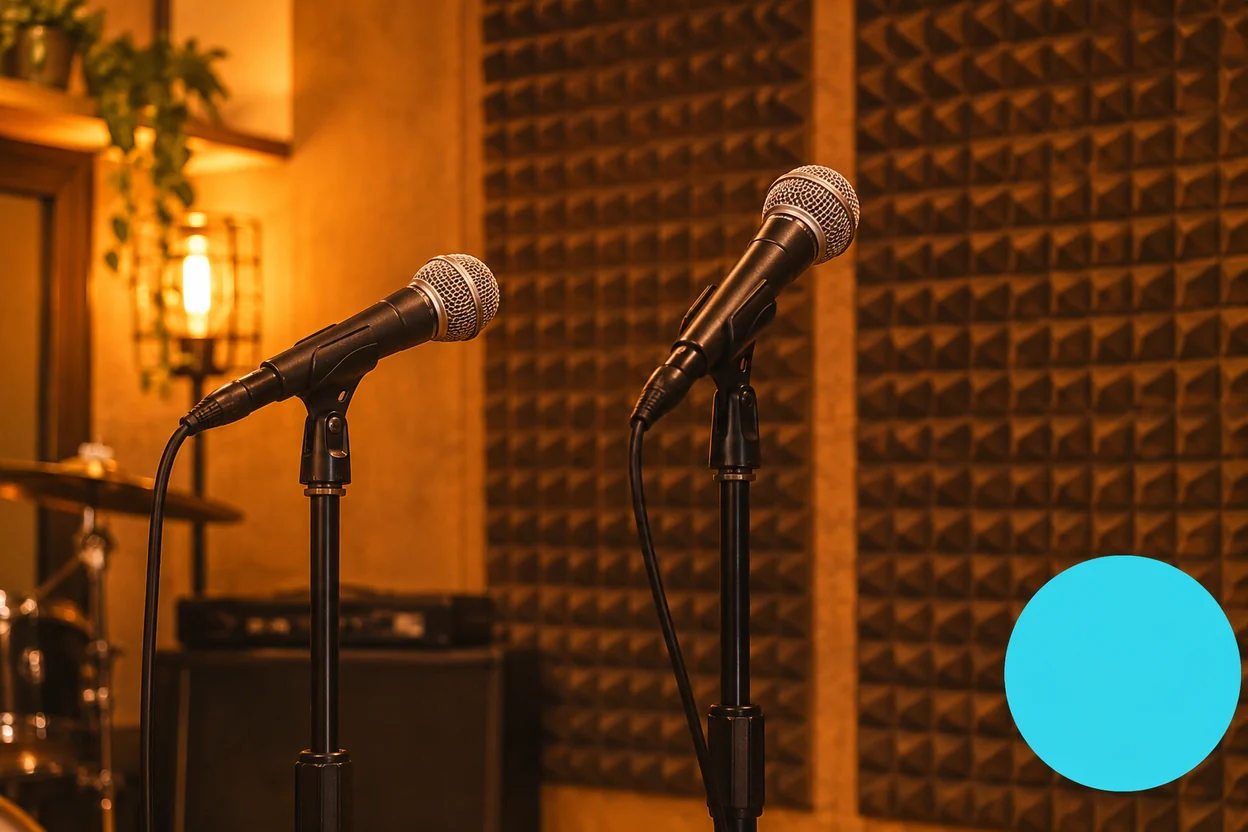
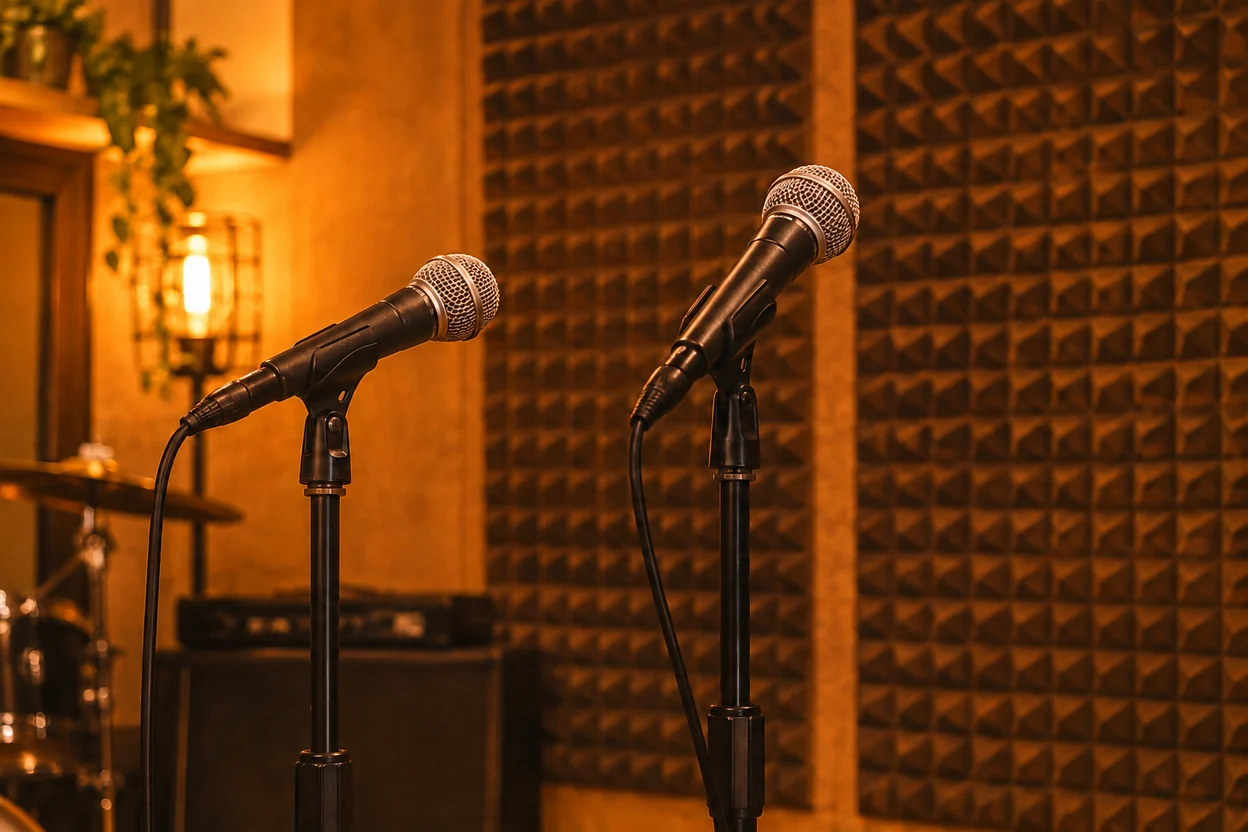
選択した写真と置き換え後の塗りつぶしを比較
完成画像を確認する
- 塗りつぶしが、見えている周囲のテクスチャ、遠近感、光の当たり方に沿っており、目立つ継ぎ目や模様の繰り返しがないことを確認します。
- 選択した背景部分だけが変わっていることを確認します。メインの被写体、構図、選択していない細部がすべてそのまま保たれているかチェックしてください。
- 何もない部分にある使い捨てのデザインに編集を限定してください。顔、通行人、身分証明書の詳細、私的または親密な内容、正式な墨消しには使わないでください。
オーバーレイの削除についての質問
AI Censor Remover は何を置き換えますか?
自分が所有または編集できる画像にある、使い捨てのステッカー、落書き、一時的なデザインラベルを置き換えます。もっともらしい塗りつぶしを生成できるよう、周囲のテクスチャが十分に見える、何もない背景部分を選んでください。
マークの下にあるものを明らかにできますか?
いいえ。置き換え部分は、見えている背景情報をもとに新たに生成されます。隠れた元のピクセルを復元することはありません。隠された情報を明らかにしたり推測したりする目的で、このツールを使わないでください。
このワークフローで扱わないものは何ですか?
顔、通行人、身分証明書の詳細、私的または親密な内容、正式な墨消しは編集しないでください。重要ではない背景部分にある使い捨てのデザインだけを対象にしてください。
編集モードとテキストモードとは何ですか?
編集モードでは、参考写真を1枚使います。テキストモードでは、アップロードなしで、創作向けのきれいな画像を一から作成します。どちらも Nano Banana 2 の画像編集・生成機能を使い、モードごとに任意の入力を1つ指定できます。
画像の生成にはどれくらい時間がかかりますか?
送信後、履歴を確認してください。タスクのステータスに、編集結果を元のポートレートと比較できる状態になったタイミングが表示されます。
現在のクレジットで試せますか?
残高と利用状況を確認するには、サインインしてください。開始前に、選択したモードと設定に表示される見積もりと、利用可能なクレジットを比較してください。
関連ツール
rapduos.com · 更新日
更新履歴を見る
- — 編集可能な参照写真1枚を使い、何もない背景上の不要なマークを、周囲の見えている部分から生成したテクスチャで置き換えます。被写体や機密情報、伏せられた内容を保護し、結果と表示された見積もりを確認できます。ページタイトルの末尾にサイト名を追加しました。