
AI Censor Remover
Reemplazar una superposición visible
Historia
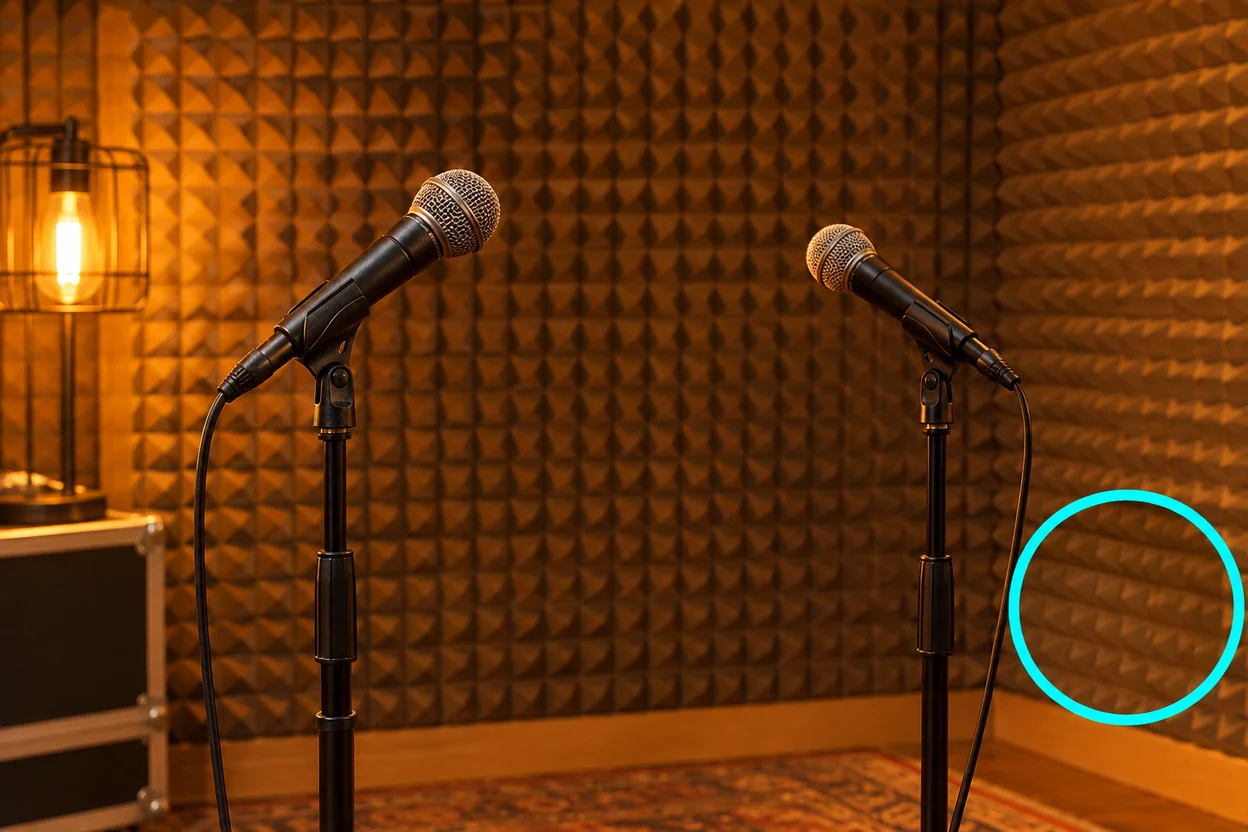
AI Censor Remover te ayuda a reemplazar una pegatina desechable, un garabato o una etiqueta de diseño temporal en una imagen que te pertenezca o que puedas editar. En el modo de edición, usa una foto de referencia y marca solo una zona vacía del fondo; la herramienta genera un relleno a partir de la textura visible cercana, sin recuperar los píxeles originales ocultos. No incluyas en el flujo de trabajo rostros, transeúntes, datos de identificación, contenido privado o íntimo ni censuras reales.
Cómo usar el generador
- Elige el modo de edición y añade una foto de referencia que te pertenezca o que puedas editar. Usa una imagen nítida y bien iluminada en la que se vea el área alrededor de la pegatina, el garabato o la etiqueta de diseño temporal.
- Marca solo el diseño desechable en un fondo vacío. Pide que se reemplace con una continuación de la textura y la luz cercanas, y especifica qué debe permanecer sin cambios, como el sujeto, el encuadre y otros detalles de la escena.
- Genera la edición y luego inspecciona el resultado a tamaño completo. Revisa los bordes, el patrón, la iluminación y los detalles cercanos del área reparada; consulta el presupuesto mostrado antes de continuar y usa History para encontrar el resultado.
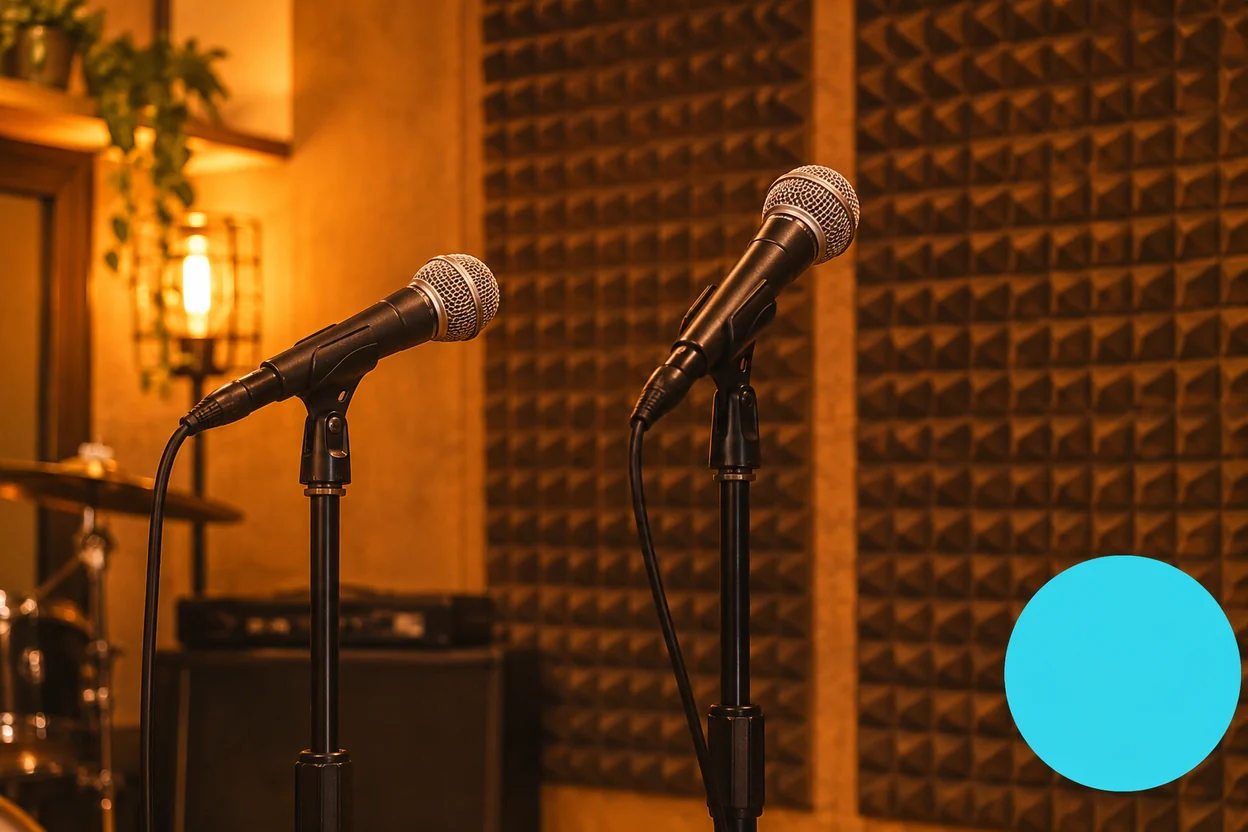
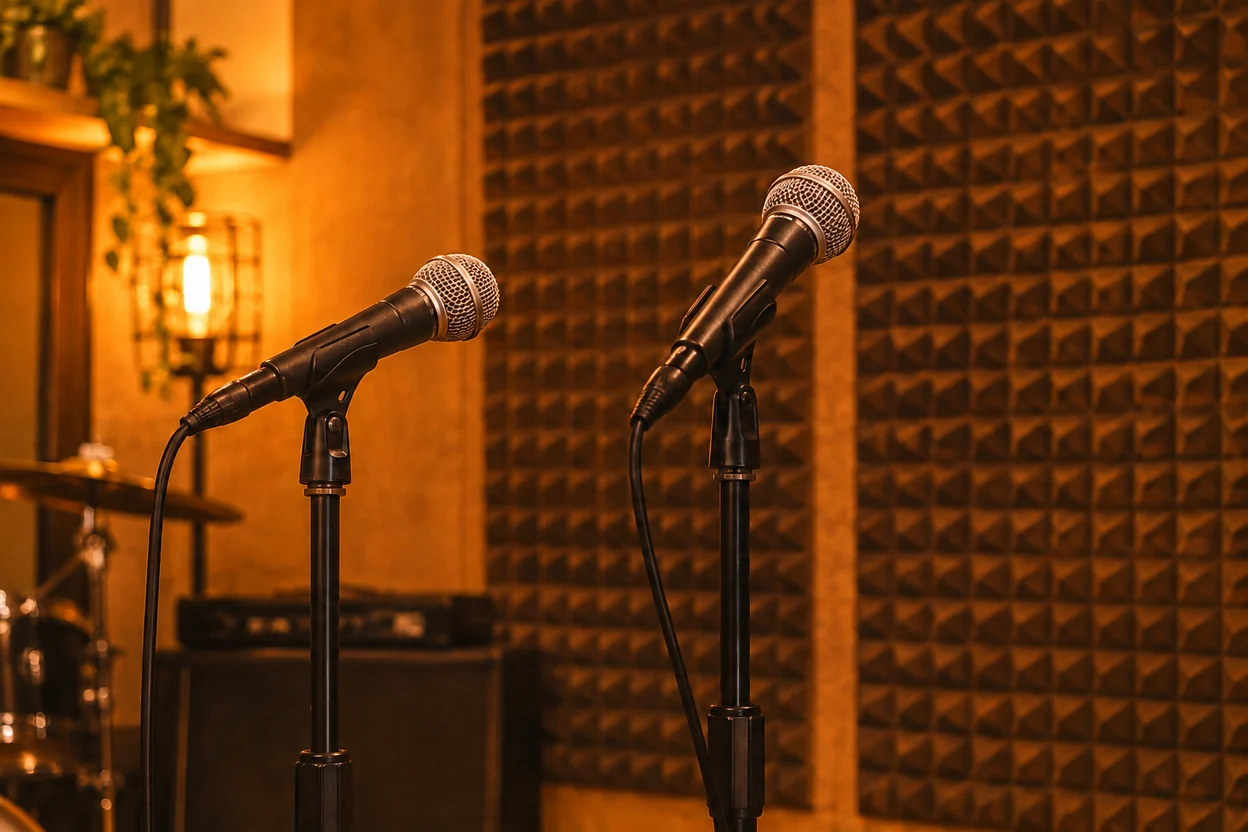
Compara la foto marcada con el relleno de reemplazo
Revisa la imagen final
- Confirma que el relleno siga la textura, la perspectiva y la iluminación visibles de alrededor, sin costuras ni patrones repetidos evidentes.
- Asegúrate de que solo haya cambiado la zona de fondo marcada. Comprueba que el sujeto principal, el encuadre y todos los detalles sin marcar permanezcan intactos.
- Limita la edición a un diseño desechable en una zona vacía. No la uses en rostros, transeúntes, datos de identificación, contenido privado o íntimo ni censuras reales.
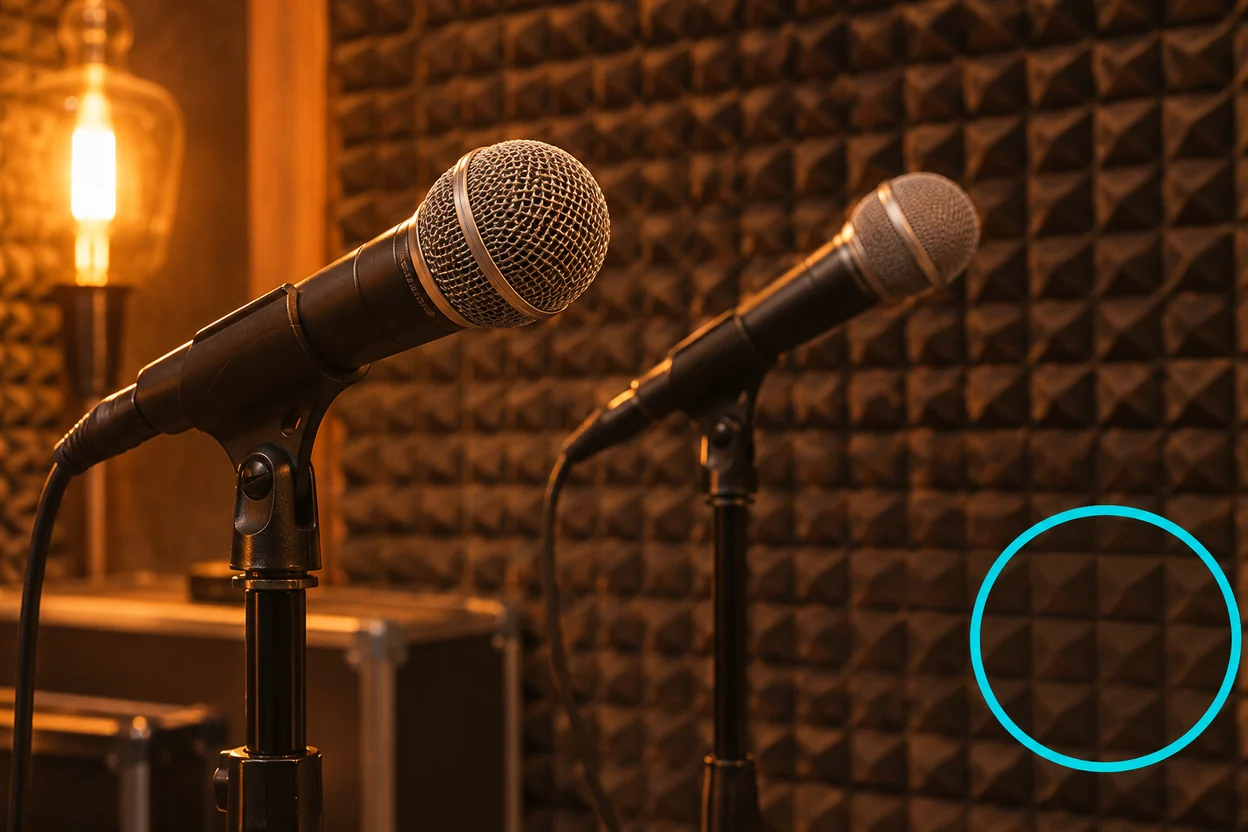
Preguntas sobre cómo quitar una superposición
¿Qué reemplaza AI Censor Remover?
Reemplaza una pegatina desechable, un garabato o una etiqueta de diseño temporal en una imagen que te pertenezca o que puedas editar. Elige una zona vacía del fondo con suficiente textura visible alrededor para generar un relleno verosímil.
¿Puede revelar lo que había debajo de una marca?
No. El reemplazo se genera a partir del contexto visible del fondo; no recupera los píxeles originales ocultos. No uses la herramienta para descubrir ni inferir información oculta.
¿Qué debo excluir del flujo de trabajo?
No edites rostros, transeúntes, datos de identificación, contenido privado o íntimo ni censuras reales. Limita la tarea a un diseño desechable en una zona de fondo sin importancia.
¿Qué son el modo de edición y el modo de texto?
El modo de edición usa una foto de referencia. El modo de texto crea desde cero un ejemplo creativo limpio, sin necesidad de subir una imagen. Ambos usan Nano Banana 2 para editar y generar imágenes, con una entrada opcional específica para cada modo.
¿Cuánto tarda la generación de imágenes?
Consulta History después de enviar la solicitud. El estado de la tarea indica cuándo estará lista la edición para compararla con el retrato original.
¿Puedo probarlo con mis créditos actuales?
Inicia sesión para comprobar tu saldo y acceso. Antes de empezar, compara los créditos disponibles con el presupuesto que se muestra para el modo y la configuración elegidos.
Herramientas relacionadas
rapduos.com · Actualizado
Ver el historial de actualizaciones
- — Usa una foto de referencia editable para sustituir una marca prescindible en un fondo vacío por una textura generada a partir del entorno visible. Protege a las personas y el contenido sensible u oculto, y revisa el resultado y el precio mostrado. Se actualizó el título de la página para que termine con el nombre del sitio.